
Googleの提供するクラウドストレージサービス・Google Driveでは、PC用デスクトップアプリが配布されています。もし複数のGoogleアカウントでGoogle Driveを使用してファイルを保存している場合は、アカウントを素早く変更して目的のファイルにアクセスしたいですよね。
この記事では、Google Driveを複数アカウントで使用する方法をご紹介していきます。
Google Driveを複数アカウントで使用する方法
それでは、Google Driveを複数アカウントで使用する方法を説明します。
まだデスクトップアプリ版Google Driveをインストールしていない場合は、下記リンク先のGoogleドライブヘルプページにアクセスして「パソコン版Googleドライブをダウンロードしてインストール」からインストーラーを導入してインストールを行いましょう。
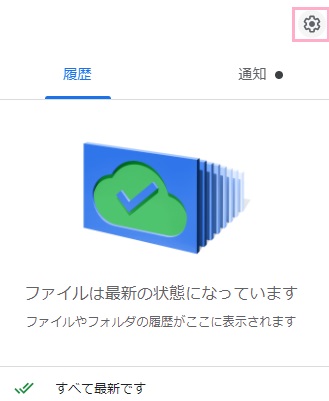
タスクトレイ内にあるGoogle Driveのアイコンをクリックしてウィンドウを開いたら、ウィンドウの右上にある設定ボタンをクリックします。
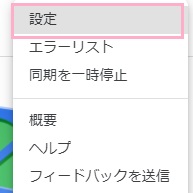
メニューが表示されるので、「設定」をクリックしましょう。
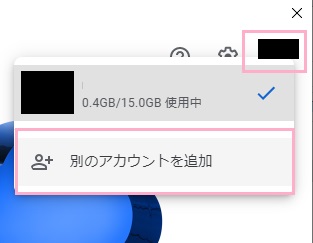
設定ウィンドウが表示されるので、ウィンドウ右上にあるアカウントアイコンをクリックしてアカウント一覧を開き、「別のアカウントを追加」をクリックしましょう。
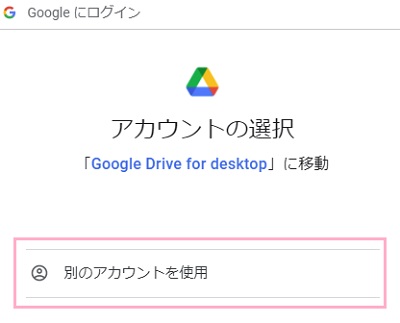
あとは使用しているブラウザが開き、「アカウントの選択」画面が表示されるので「別のアカウントを使用」をクリックし、デスクトップアプリ版Google Driveに追加したいアカウントのメールアドレスとパスワードを入力しましょう。
これでデスクトップアプリ版Google Driveにアカウントが登録され、簡単に複数アカウントを切り替えて使用することができるようになりますよ。