
PowerPointで立体図形を描画したい

Microsoft PowerPointで、立体図形を描画したいと思ったことはありませんか?PowerPointで作成するスライドに、立体図形を挿入したいというシーンもあるかと思います。ですが、図形の一覧には立体図形がないためどうやって立体図形を描画すればいいのか分からないユーザーの方も少なくないと思います。
立体図形は、一度図形を描画してから編集することで作成することができますよ。この記事では、PowerPointで立体図形を描画する方法をご紹介していきます。
PowerPointで立体図形を描画する方法
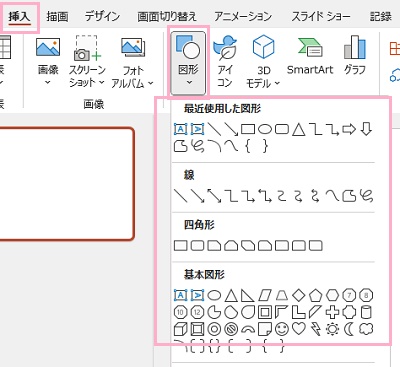
それでは、PowerPointで立体図形を描画する方法を説明していきます。まずはウィンドウ上部の「挿入」タブをクリックしてリボンメニューを開き、「図」項目の「図形」をクリックして立体にしたい図形を選択してドラッグ操作で図形を作成しましょう。
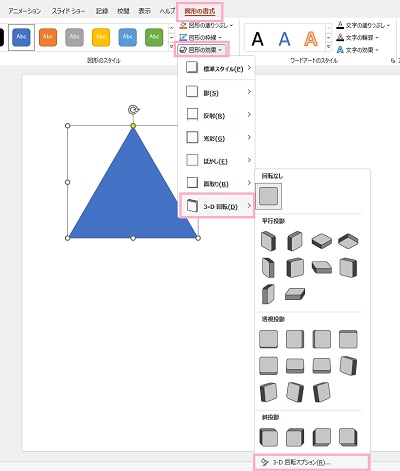
作成した図形をクリックして選択すると、リボンメニューが「図形の書式」タブのものに切り替わります。「図形のスタイル」項目の「図形の効果」をクリックして「3-D図形」のサブメニューから「3-D図形オプション」をクリックしましょう。
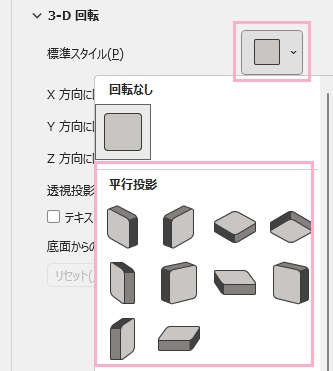
ウィンドウの右側に「図形の書式設定」メニューが表示されます。「3-D回転」項目の「標準スタイル」から、立体図形にする際の投影方法を選択しましょう。
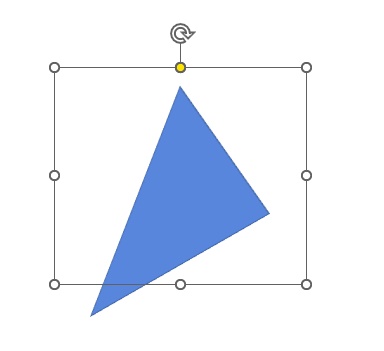
これで、図形に選択した投影方法が適用されます。
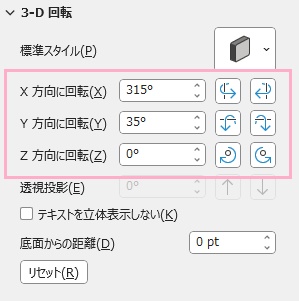
回転位置の調整は、「X方向に回転」・「Y方向に回転」・「Z方向に回転」から行うことができますよ。
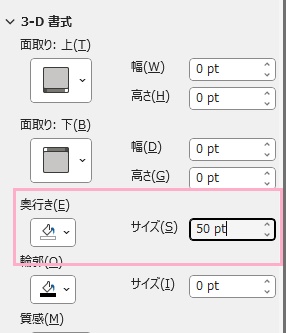
続いて、図形を立体にするために奥行きを設定しましょう。「奥行き」項目の「サイズ」に、奥行きの数値をポイント単位で指定します。
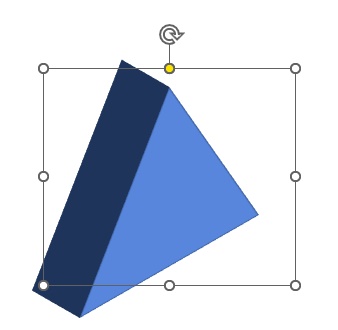
これで図形に奥行が付与されて、立体図形になりましたね。
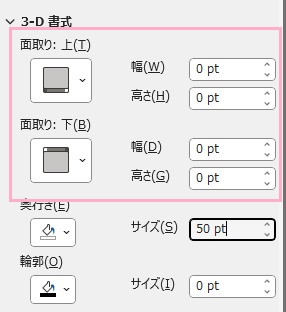
立体図形にした後に図形の調整を行いたい場合は、「面取り」を行うことで図形の調整ができます。「3-D書式」の「面取り:上」・「面取り:下」から、適用したい面取りを選択しましょう。
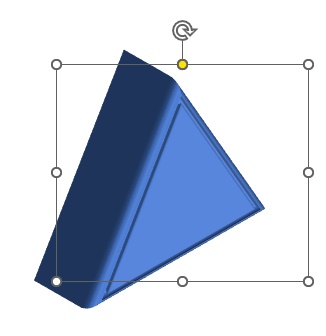
このように、立体図形の見た目を変えることができます。面取りも、ポイント単位での調整が可能です。
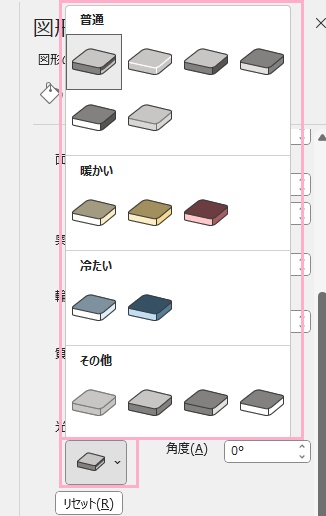
立体図形の光源を変えて、光の当て方を変更することも可能です。「光源」のボタンから、当てたい光源を選択しましょう。「角度」欄から、ポイント単位で光源の角度を指定可能です。
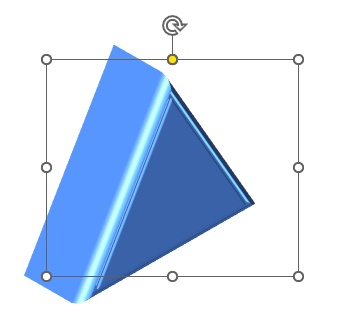
これで光の当て方が変わり、見た目も変わりましたね。以上が、PowerPointで立体図形を描画する方法の説明となります。様々な立体図形を作成することができるので、ぜひ試してみてくださいね。