
Excelでマイナスを赤字で表示したい
Microsoft Excelで、マイナスを赤字で表示したいと思ったことはありませんか?マイナスの数値を入力しているセルで、数値の色を赤色で表示すれば一目でマイナスだということが分かるため便利ですよね。
マイナスの数値を赤字にして表示するには、セルの書式設定を変更してみましょう。この記事では、Excelでマイナスを赤字で表示する方法をご紹介していきます。
Excelでマイナスを赤字で表示する方法
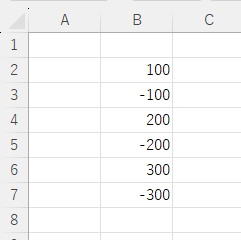
それでは、Excelでマイナスを赤字で表示する方法を説明していきます。この記事では画像の例でマイナスの数値になっている箇所を、赤字にしていきます。
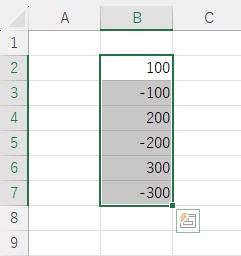
まずは、数値を範囲選択しましょう。
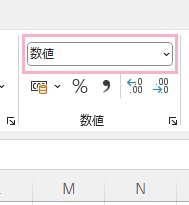
続いてウィンドウ上部の「ホーム」タブをクリックしてリボンメニューを開き、「数値」項目のプルダウンメニューからセルの書式を「数値」に変更します。
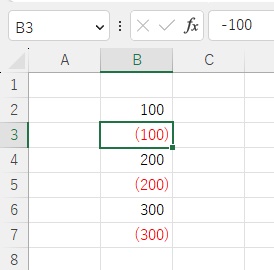
これで、マイナスの数値が入力されていたセルが自動的に括弧で括られて赤色になりました。
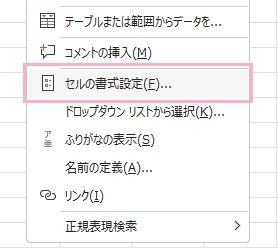
もし括弧で括らずに赤色で表示したい・赤色で表示した上でマイナスの記号を付けたままにしたいという場合は、数値を範囲選択してから右クリックしてメニューを開き「セルの書式設定」をクリックしましょう。
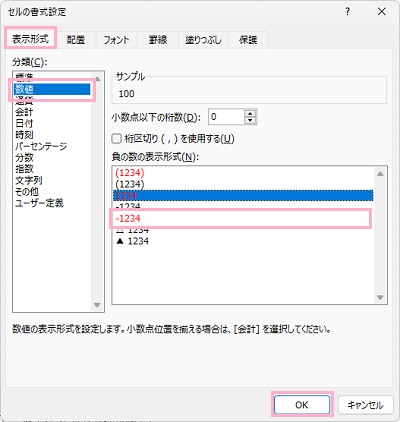
「セルの書式設定」ダイアログボックスが表示されます。「表示形式」タブの「分類」から「数値」をクリックします。「負の数の表示形式」一覧に負の数(マイナス)の表示形式のサンプル一覧が表示されているので、任意の表示形式を選択して「OK」をクリックしましょう。画像の例では、赤色の「-1234」を選択しています。
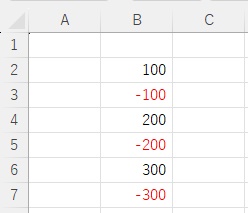
これで、マイナスの数値を赤色とマイナス表示に変更することができました。
![「表示形式」タブ→分類の「ユーザー定義」→種類へ「0_ ;[赤]▲0」と入力し「OK」をクリック](http://s3.ap-northeast-1.amazonaws.com/static.aprico-media.com/production/imgs/images/000/096/862/original.jpg?1681032605)
用意されている負の数の表示形式に使用したい表示形式がない場合は、「ユーザー定義」で書式を適用することも可能です。「セルの書式設定」ダイアログボックスを開き、「表示形式」タブの「ユーザー定義」を開きます。「種類」の入力欄に任意の形式を記述することで、表示形式を設定することができますよ。画像の例では、「0_ ;[赤]▲0」と入力しています。
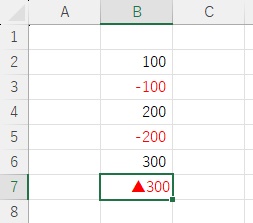
これで、赤色かつ数値の前に三角記号を表示してマイナスであることを分かるように設定ができました。
以上が、Excelでマイナスを赤字で表示する方法です。セルの書式設定を変更することで、マイナスの数値を赤字で表示することができますよ。数値を入力するセルの書式設定を事前に変更しておけば、自動的にマイナスの数値が赤字で表示されるため覚えておきましょう。