
Excelでセルをコピーする色々な方法

Microsoft Excelで、セルをコピーする方法についてご存知でしょうか?セルのコピー方法は「Ctrlキー+Cキー」以外にも用意されており、特定のシーンで活用できると便利ですよ。この記事では、Excelでセルをコピーする色々な方法をご紹介していきます。
ショートカットでセルをコピーする
Excelでは、基本的にデータを右方向と下方向に入力していく形になっていますよね。そのため右方向と下方向へのデータのコピーを行いたい場合はオートフィルなどを使用することで簡単にセルをコピーできるようになっています。実は、オートフィルだけでなくショートカットキーを使用してもセルのコピーを行うことが可能ですよ。
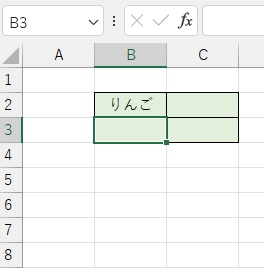
画像の例では、B3セルにカーソルを置いています。この状態で上のセルであるB2セルのデータをコピーしたい場合は、「Ctrlキー+Dキー」を同時押ししましょう。
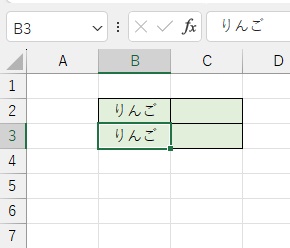
これで、簡単にB2セルのデータをB3セルにコピー&ペーストすることができますよ。
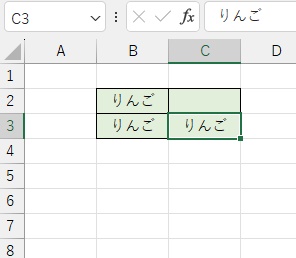
今度はC3セルにカーソルを置いた状態で、B3セルのデータをコピーします。左のセルのデータをコピーするショートカットキーは「Ctrlキー+Rキー」です。こちらを同時押しすることで、すぐにB3セルのデータをC3セルにコピー&ペーストすることができました。
このように、現在カーソルを置いている位置の上のセルと左のセルのデータはショートカットキーでコピー&ペーストを即座に行えるようになっています。注意点ですが、下のセルと右のセルをコピーするショートカットキーは用意されていません。これらのセルのコピーを行いたい場合は、対象のセルに移動して「Ctrlキー+Cキー」・コピー先のセルに移動して「Ctrlキー+Vキー」でのペーストを行う必要がある点に注意しましょう。
入力しているセルのデータを一括でコピーする
表にデータを入力する際に、同じテキストを残りのセルにも入力しなければいけないというシーンもあるかと思います。この場合は最初のセルのデータを入力してから「Ctrlキー+Cキー」でコピー・ペーストしたい範囲を選択してから「Ctrlキー+Vキー」での貼り付け・・・という操作をする方も少なくないと思いますが、実は一括でセルのコピーを行うことも可能です。

画像は、B2からB10セルを範囲選択した状態でB2セルにデータを入力しているものです。この入力を完了する際に、「Ctrlキー+Enterキー」の同時押しで入力を確定してみると・・・

このように、一度に同じデータを選択範囲のセルすべてに入力することができますよ。同じデータの連続入力は手間がかかってしまうので、この方法で一括入力してみてくださいね。