
Excelでスラッシュを入力できない
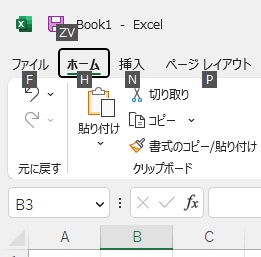
Microsoft Excelでスラッシュを入力できないため困ってしまったことはありませんか?スラッシュキーはデフォルト設定だとExcelメニューキーとして設定されているため、画像のようになってしまいスラッシュを入力できません。この記事では、Excelでスラッシュの入れ方をご紹介していきます。
Excelでスラッシュの入れ方
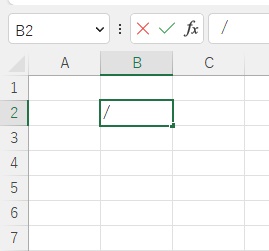
それでは、Excelでスラッシュの入れ方を説明していきます。といってもExcelのスラッシュの入力方法は簡単で、対象のセルをダブルクリックして入力モードにするか「F2キー」を押して編集モードにした状態でスラッシュキーを押すだけでスラッシュを入力することができますよ。
セルの入力状態であればスラッシュキーはExcelメニューキーとして動作することがないので、安心してスラッシュを入力することができます。
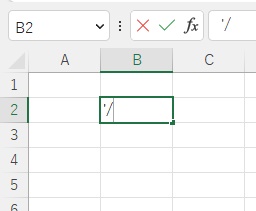
他にも、「アポストロフィー(')」を入力してからスラッシュを入力するといった方法もあります。アポストロフィーを入力した後に入力される文字は文字列扱いになるという効果があるのですが、このアポストロフィーは非表示になるためただスラッシュだけが表示されます。
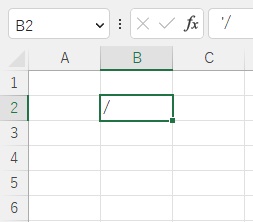
このように、入力を確定するとスラッシュのみが表示されていることが確認できますね。
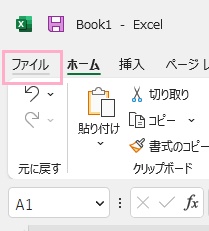
他にも、根本的な対処としてスラッシュをExcelメニューキーではなくしてしまうという方法もあります。ウィンドウ左上に表示されている「ファイル」タブをクリックしましょう。
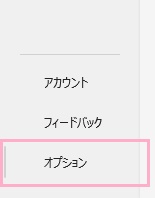
バックステージビューが表示されるので、左側メニュー最下段の「オプション」をクリックしましょう。
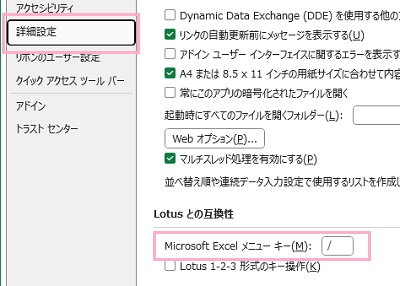
「Excelのオプション」ウィンドウが表示されるので、左側メニューの「詳細設定」をクリックします。右ペインに詳細設定の一覧が表示されるので、下方向にスクロールして「Lotusとの互換性」項目の「Microsoft Excel メニューキー」の入力欄をクリックしてからBackSpaceキーorDeleteキーを押して削除してからウィンドウ右下の「OK」をクリックして設定を完了しましょう。
これで、スラッシュキーを押してもメニューキーにはならずそのままスラッシュを入力することができるようになります。