
Windows11で音声をトリミングしたい

Windows11で、音声をトリミングしたいけど方法が分からず困ってしまったことはありませんか?Windows10ではボイスレコーダーアプリで音声のトリミングができましたが、Windows11でボイスレコーダーの代わりに搭載されたサウンドレコーダーアプリではトリミングが行えません。
そこで、この記事ではWindows11で音声をトリミングする方法をご紹介していきます。
Windows11で音声をトリミングする方法

それでは、Windows11で音声をトリミングする方法を説明していきます。冒頭で説明している通りWindows11のサウンドレコーダーではトリミング機能が消えてしまったため、フリーの音声編集ソフトを導入しましょう。当記事では、フリーソフトの「Audacity」を使用して音声をトリミングする方法を説明していきます。
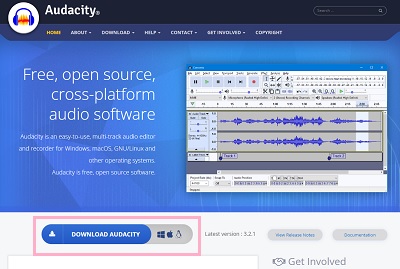
まずは下記リンク先の公式サイトにアクセスして、トップページに表示されている「DOWNLOAD AUDACITY」ボタンをクリックしましょう。ダウンロードページに移動すると、自動的に最新のインストーラーがダウンロードされます。
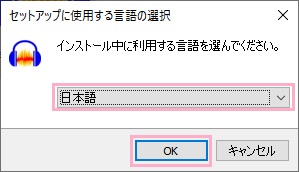
ダウンロードしたインストーラーを起動すると、「セットアップに使用する言語の選択」が表示されます。「日本語」を選択しないと日本語化されないので注意しましょう。日本語になっていることを確認してから「OK」をクリックします。
あとはインストーラーの指示に従ってインストールを完了させれば、Audacityが使用可能になりますよ。
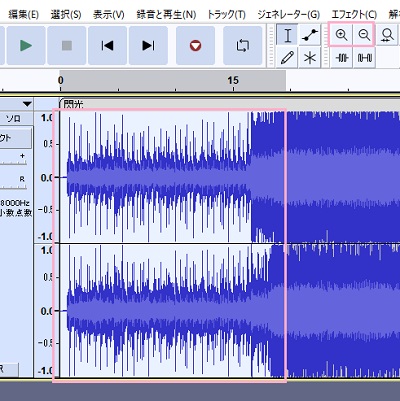
Audacityを起動したら、編集したい音声ファイルを「ファイル」→「開く」から読み込む・もしくは音声ファイルを直接ドラッグ&ドロップして読み込ませましょう。続いてトリミングしたい部分をドラッグで範囲指定して選択してから、「Deleteキー」を押しましょう。
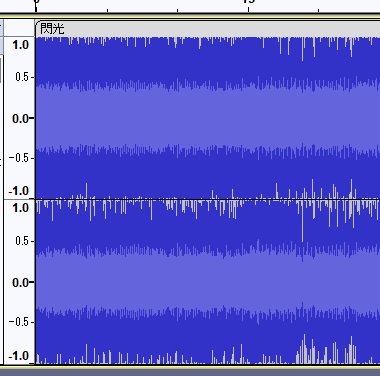
これで、簡単にトリミングを行うことができますよ。トリミング操作を完了したら、ウィンドウ上部の「ファイル」をクリックしてメニューを開き、「書き出し」のサブメニューからファイル形式を指定してファイルを書き出せばOKです。