
Windows11で指定した時刻に自動スリープさせたい

Windows11のパソコンを、指定した時刻に自動スリープさせたいと思ったことはありませんか?タスクスケジューラを使用して、自動スリープを設定することができますよ。この記事では、Windows11で指定した時刻に自動スリープさせる方法をご紹介していきます。
Windows11で指定した時刻に自動スリープさせる方法
スリープ解除タイマーの許可を有効にする
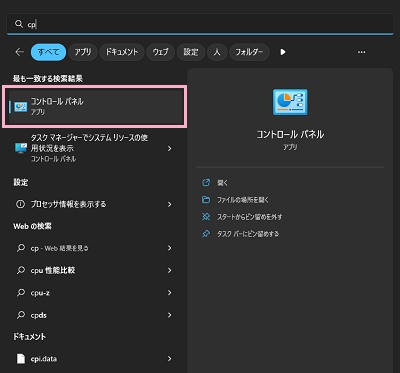
それでは、Windows11で指定した時刻に自動スリープさせる方法を説明します。まずは、スリープ解除タイマーの許可を有効にする必要があります。デスクトップ画面下部のタスクバーからスタートボタンをクリックしてスタートメニューを開き、「cp」と入力して検索結果に表示されるコントロールパネルをクリックしましょう。
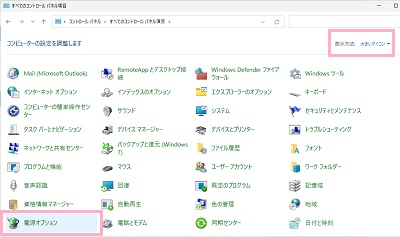
コントロールパネルが表示されるので、ウィンドウ右上の「表示方法」を「大きなアイコン」に変更します。設定項目一覧が表示されるので、「電源オプション」をクリックしましょう。

「電源プランの選択またはカスタマイズ」から、使用中のプランの「プラン設定の変更」をクリックします。

プラン設定の変更画面が表示されるので、「詳細な電源設定の変更」をクリックします。
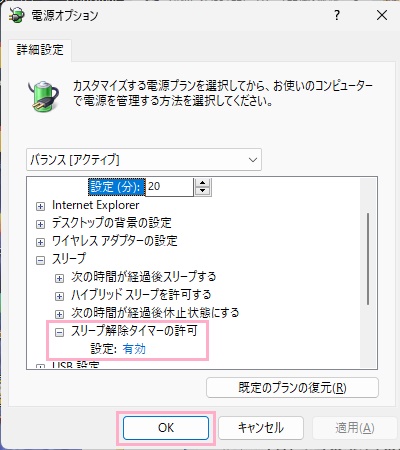
「電源オプション」ダイアログボックスが表示されるので、「スリープ」→「スリープ解除タイマーの許可」の順に展開します。設定を「有効」に切り替えたら「OK」をクリックしましょう。これで、スリープ解除タイマーの許可が有効になります。
タスクスケジューラからタスクを作成する
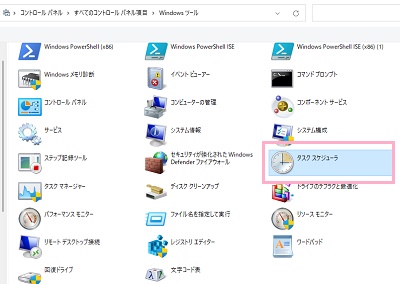
スリープ解除タイマーの許可が有効にできたら、続いて自動スリープの設定を行います。まずはデスクトップ画面下部のタスクバーからスタートボタンをクリックしてスタートメニューを開き、「すべてのアプリ」から「Windowsツール」をクリックしましょう。Windowsツールがエクスプローラーで開くので、ツールの一覧から「タスクスケジューラー」をクリックします。
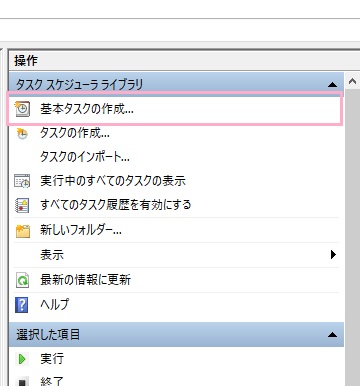
タスクスケジューラが起動したら、ウィンドウ右側メニューの「操作」項目内にある「タスクスケジューラライブラリ」の「基本タスクの作成」をクリックしましょう。
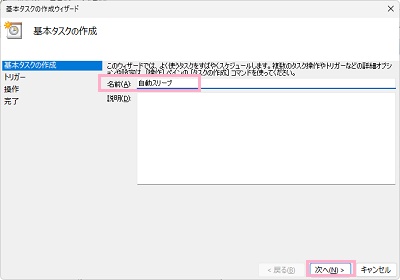
「基本タスクの作成ウィザード」ダイアログボックスが表示されるので、「名前」にスリープのためのタスク名を入力して「次へ」をクリックします。
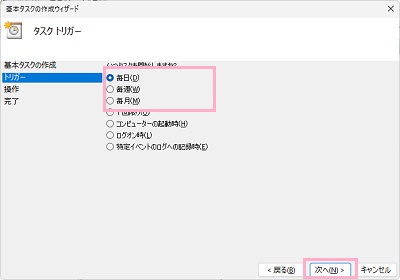
「いつタスクを開始しますか?」画面で、スリープの頻度を設定します。ここでは「毎日」を選択して「次へ」をクリックしています。
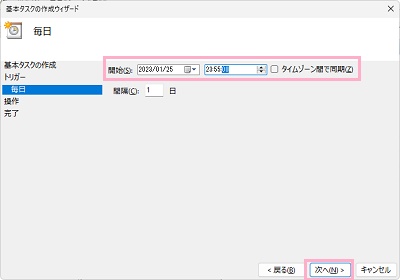
「毎日」画面では、「開始」に自動スリープを開始する時刻を入力して「次へ」をクリックしましょう。
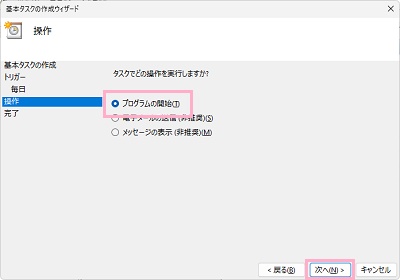
「タスクでどの操作を実行しますか?」では「プログラムの開始」を選択して「次へ」をクリックします。
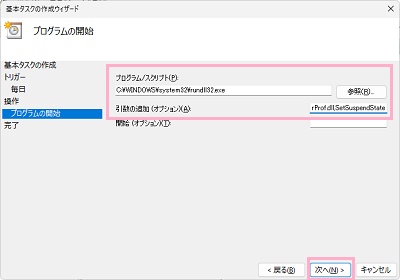
「プログラムの開始」画面では、「プログラム/スクリプト」に「C:\WINDOWS\system32\rundll32.exe」と入力・「引数の追加(オプション)」に「PowrProf.dll,SetSuspendState」と入力して「次へ」をクリックしましょう。
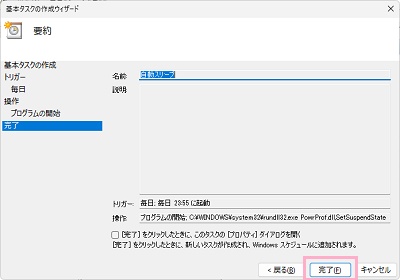
最後に「要約」画面で設定を確認したら、「完了」をクリックしましょう。これで、自動スリープのタスクが作成できました。あとは「タスクスケジューラライブラリ」から作成したタスクを確認しておきましょう。
以上が、Windows11で指定した時刻に自動スリープさせる方法となります。