
Windows11で日本語入力できない問題

Windows11のパソコンを使用していて、日本語入力できない問題に遭遇してしまったことはありませんか?文章の入力を行いたいのに、日本語入力できない状態だと困ってしまいますよね。
日本語入力ができない原因は、IMEの設定が変わってしまっていたりIMEにトラブルが発生しているケースが当てはまることが多いです。この記事では、Windows11で日本語入力できない場合の対処法をご紹介していきます。
Windows11で日本語入力できない場合の対処法
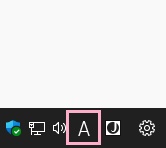
それでは、Windows11で日本語入力できない場合の対処法を説明していきます。まずは文字の入力モードが日本語入力モードになっていないために日本語入力ができない場合の対処法です。
もしデスクトップ画面右下に表示されているMicrosoft IMEアイコンが「A」になっている場合は英数入力状態になっているので、アイコンをクリックして「あ」に切り替えましょう。これで、日本語入力モードに切り替えることができますよ。
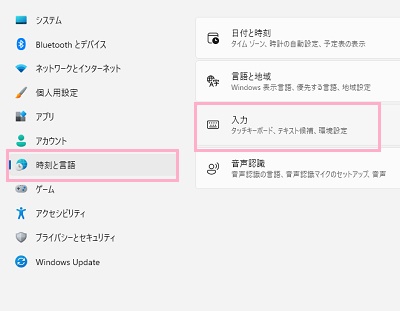
続いては、既定のIMEが日本語以外のIMEになってしまっている場合の対処法です。まずはデスクトップ画面下部のタスクバーからスタートボタンをクリックしてスタートメニューを開き、「設定」をクリックしましょう。「設定」ウィンドウが表示されるので、左側メニューの「時刻と言語」をクリックして右ペインに表示される項目一覧から「入力」をクリックしましょう。
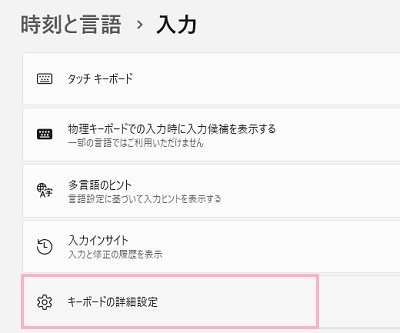
「入力」の項目一覧が表示されるので、「キーボードの詳細設定」をクリックしましょう。
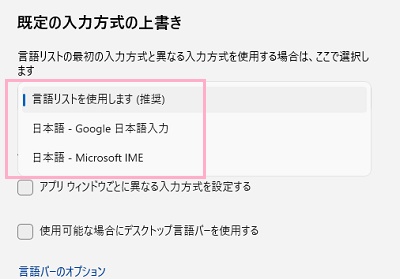
「既定の入力方式の上書き」項目のプルダウンメニューをクリックして、日本語のIMEを選択しましょう。これで、IMEを日本語のIMEに変更できますよ。あとは、日本語入力ができるかどうか確認しましょう。
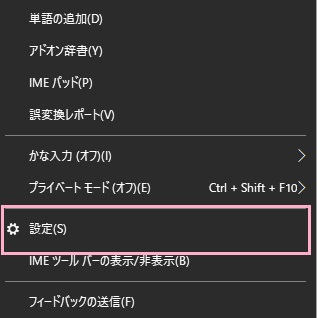
また、IMEのアップデートのバグにより日本語入力が正常に行うことができなくなってしまうことがあります。この場合は、以前のバージョンのIMEに戻してみましょう。タスクトレイにあるIMEアイコンを右クリックしてメニューを開き、「設定」をクリックしましょう。
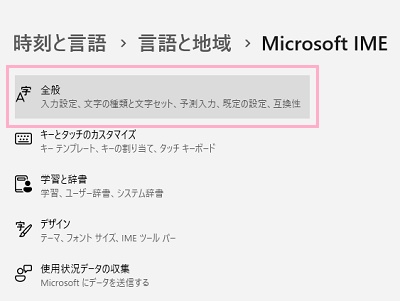
「設定」ウィンドウが開き、「Microsoft IME」の項目一覧が表示されます。「全般」をクリックしましょう。
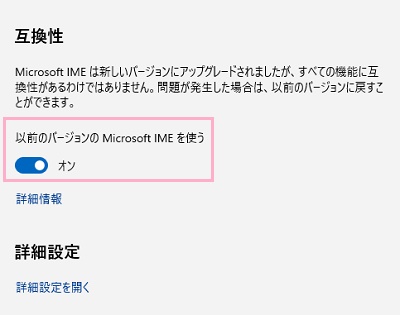
「全般」の項目一覧が表示されるので、下方向にスクロールして「以前のバージョンのMicrosoft IMEを使う」のボタンをクリックして有効にしましょう。これで、安定している以前のバージョンのIMEを使用することができますよ。