
Windows11でタスクバーの位置を縦にしたい

Windows11で、タスクバーの位置を縦にしたいと思ったことはありませんか?Windows11ではタスクバーの位置が下固定になっているため、縦に配置していた方は困っているかと思います。この記事では、Windows11でタスクバーの位置を縦にする方法をご紹介してきます。
Windows11でタスクバーの位置を縦にする方法
それでは、Windows11でタスクバーの位置を縦にする方法を説明します。タスクバーの位置を縦にするには、有志の作成したフリーソフト「Explorer Patcher for Windows11」を導入しましょう。

下記リンク先のGitHubに移動したら、右側メニューに表示されている「Latest」と表示されているバージョンのリンクをクリックします。
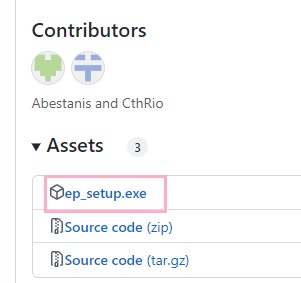
表示されたExplorer Patcher for Windows11の紹介ページの下に用意されている「ep_setup.exe」をクリックしてダウンロードしたら、起動しましょう。これで、Explorer Patcher for Windows11がインストールされます。
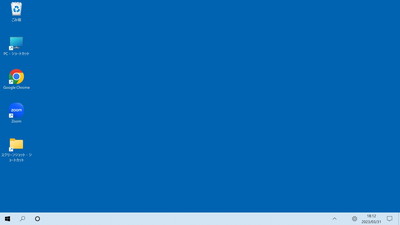
Explorer Patcher for Windows11がインストールされると、タスクバーの見た目がWindows10のものに変わります。
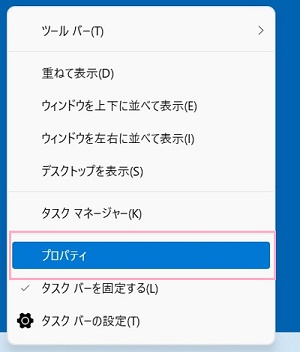
タスクバーの何もないところで右クリックしてメニューを開き、「プロパティ」をクリックしましょう。
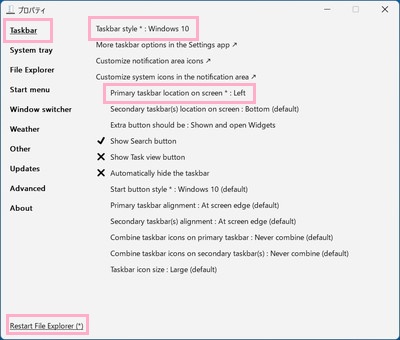
「プロパティ」ダイアログボックスが表示されるので、左側メニューの「Taskbar」をクリックして項目一覧を開きます。「Taskbar style」を「Windows10」に・「Primary taskbar location on screen」を「Left(左)」か「Right(右)」から選択して、ウィンドウ左下の「Restart File Explorer」をクリックしましょう。

これで、タスクバーの位置を縦にすることができますよ。