
Windows11のウィンドウのスナップとは?
Windows11のパソコンには、ウィンドウのスナップという機能が搭載されています。ウィンドウのスナップとは、ウィンドウの配置を行い整列させることのできる機能です。この記事では、Windows11のウィンドウのスナップの使い方をご紹介していきます。
Windows11のウィンドウのスナップの使い方
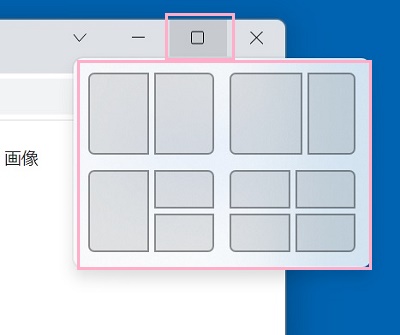
それでは、Windows11のウィンドウのスナップの使い方を説明します。まずはスナップしたいウィンドウの右上に表示されている「最大化」のボタンにマウスカーソルを重ねましょう。すると画像のような「スナップレイアウト」が表示されます。ここに表示されているレイアウトから、使用したいレイアウトをクリックしましょう。
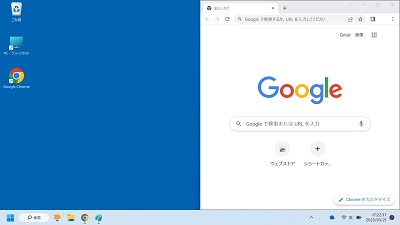
あとは表示させるウィンドウをクリックして、選択すればOKです。これでウィンドウのスナップを行い、きっちりとウィンドウの整列を行うことができますよ。
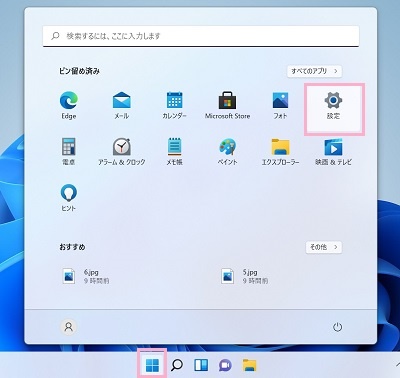
このウィンドウのスナップ機能の有効・無効を切り替えたり機能の設定をカスタマイズしたい場合は、デスクトップ画面下部のタスクバーからスタートボタンをクリックしてスタートメニューを開き「設定」をクリックしましょう。
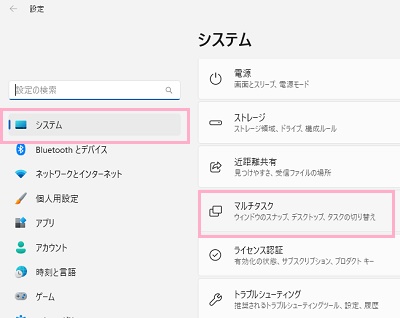
「設定」ウィンドウが表示されるので、左側メニューの「システム」をクリックします。右ペインに表示される項目一覧から「マルチタスク」をクリックしましょう。
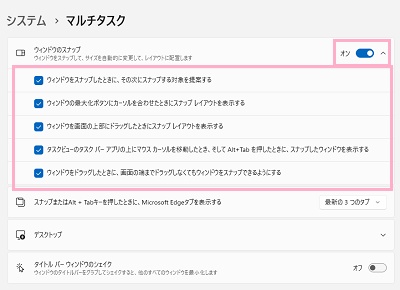
「マルチタスク」の項目一覧が表示されます。「ウィンドウのスナップ」のボタンをオンにすることで有効に・オフにすることで無効にすることができます。機能のカスタマイズについては、下記の項目を設定することができます。
- ウィンドウをスナップしたときに、その次にスナップする対象を提案する:スナップの使用時に空きスペースに他のウィンドウを配置するかどうかの選択画面を表示する
- ウィンドウの最大化ボタンにカーソルを合わせたときにスナップレイアウトを表示する:無効にすると最大化ボタンにマウスカーソルを重ねてもスナップレイアウトが表示されなくなる
- ウィンドウを画面の上部にドラッグしたときにスナップレイアウトを表示する:ウィンドウをドラッグして画面上部に持っていくとスナップレイアウトが表示される
- タスクビューのタスクバーアプリの上にマウスカーソルを移動したとき、そしてAlt+Tabを押したときに、スナップしたウィンドウを表示する:記載された操作を行うことでスナップしたウィンドウを表示させることができる
- ウィンドウをドラッグしたときに、画面の端までドラッグしなくてもウィンドウをスナップできるようにする:ウィンドウのドラッグを行うとすぐにウィンドウのスナップを行うことができる