
Windows11でアプリがインストールされている場所はどこ?
Windows11のパソコンを使用していて、アプリがインストールされている場所はどこなのか気になったことはありませんか?インターネット上のフリーソフトやシェアウェアをインストールした際に、自分でインストール先を選べなかった場合どこにインストールされるのか気になりますよね。
他にも、Microsoft Storeのストアアプリなども自分でインストール先を選べないためインストール先を知りたいという方も少なくないと思います。この記事では、Windows11でアプリがインストールされている場所はどこなのかについて説明していきます。
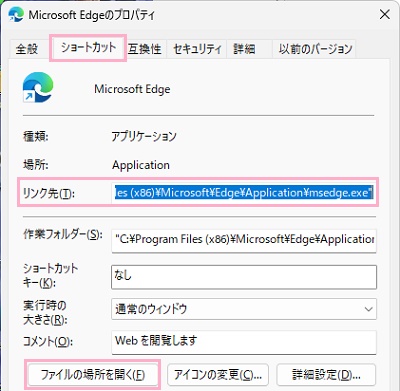
通常のアプリケーションの場合は、ショートカットアイコンを右クリックして表示されるメニューの「プロパティ」をクリックします。「(アプリケーション名)のプロパティ」が表示されるので、「ショートカット」タブの「リンク先」を確認してみましょう。ここに、インストール先フォルダのパスが表示されていますよ。また、「ファイルの場所を開く」をクリックすることでインストール先フォルダを開くことができます。
続いては、Microsoft Storeのストアアプリのインストール先を調べる方法です。ストアアプリは「WindowsApps」フォルダにインストールされることがほとんどなのですが、このフォルダは隠しフォルダになっています。ですので、まずは下記リンク先の記事を参考にして隠しフォルダを表示させましょう。

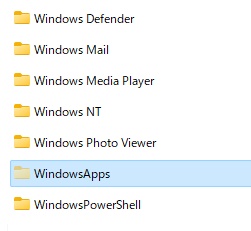
上記の方法で隠しフォルダを表示させることができるようになったら、「C:\Program Files」フォルダを開きます。このプログラムファイルフォルダの中に「WindowsApps」フォルダがあります。
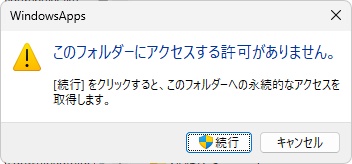
しかし、「このフォルダーにアクセスする許可がありません。」と表示されるためデフォルトではアクセスができません。下記リンク先の記事を参考にして、アクセス権限を付与しましょう。

あとはフォルダ内で、Microsoft Storeアプリの場所を確認することができますよ。