
Excelでグラフを降順・昇順に並び替えたい
Microsoft Excelでグラフを作成した際に、グラフを降順・昇順に並び替えたいと思ったことはありませんか?例えば縦棒グラフを作成した時に、各縦棒が大小ごちゃ混ぜになってしまっていると内容が把握しにくいですよね。
この場合は、縦棒グラフを降順・昇順で並び替えることによってデータの把握がしやすくなりますよ。この記事では、Excelでグラフを降順・昇順に並び替えする方法をご紹介していきます。
Excelでグラフを降順・昇順に並び替えする方法
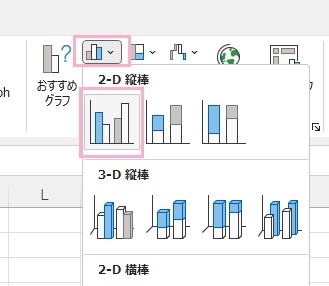
それでは、Excelでグラフを降順・昇順に並び替えする方法を説明していきます。まずは元となるデータを用意してからウィンドウ上部の「挿入」タブをクリックしてリボンメニューを開き、グラフを選択します。この例では、「2-D縦棒」から「集合縦棒」グラフを選択しています。
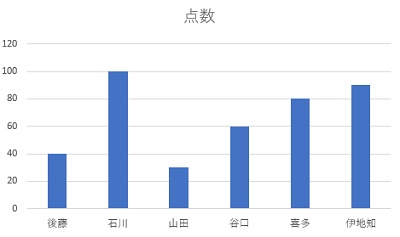
これで、グラフが作成されました。画像のグラフは点数表なのですが、これを昇順・降順で並び替えを行い見やすく・分かりやすくしてみましょう。
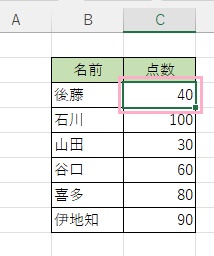
グラフを降順・または昇順で並び替えを行うには、元データを降順・昇順でソートします。値の入れ替えを行いたい列のセルを単体で選択しましょう。セルの選択は、範囲選択ではなく1セルなので注意しましょう。
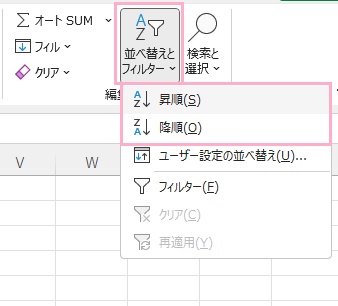
元データのソートを行うには、ウィンドウ上部の「ホーム」タブの「編集」項目の「並べ替えとフィルター」から「昇順」・「降順」をクリックしましょう。
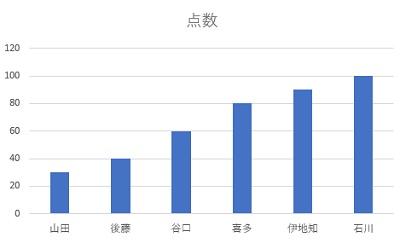
これで、元データの並べ替えを行うことでグラフを昇順で表示させることができるようになりました。昇順・降順で並べられていたほうが、一目で分かりやすいため便利ですね。
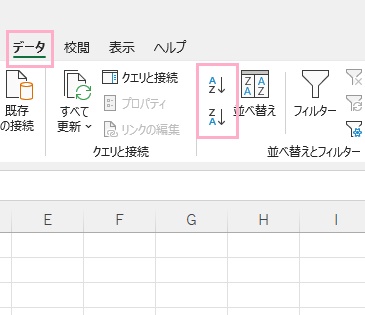
他に並べ替えを行う方法としては、同様に元のデータの並べ替えを行う列の1セルを選択した状態にします。ウィンドウ上部の「データ」タブをクリックしてリボンメニューを開き、「並べ替えとフィルター」項目の「昇順」・「降順」をクリックしましょう。
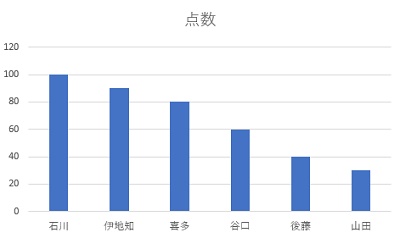
こちらの方法でも元データを降順・昇順で入れ替えてソートすることができます。こちらのグラフは、降順でソートを行ったものとなります。