
Excelでフォントを一括変更したい
Microsoft Excelで、シート内のフォントを一括で変更したいと思ったことはありませんか?シート内の文章の各フォントがバラバラになってしまった場合は、フォントの一括変更を行い修正することをおすすめします。この記事では、Excelでフォントを一括変更する方法をご紹介していきます。
Excelでフォントを一括変更する方法
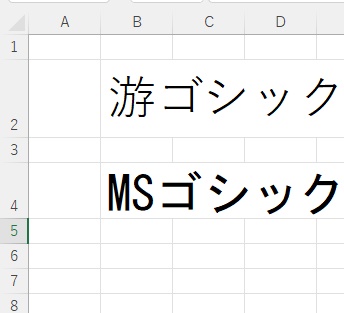
それでは、Excelでフォントを一括変更する方法を説明していきます。画像の例では、上の文章のフォントが「游ゴシック」・下の文章のフォントが「MSゴシック」で入力されています。
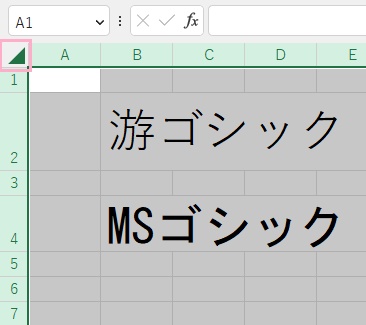
これらのフォントを一括で変更するには、シートの左上に表示されている三角形のボタンをクリックしましょう。これでシート内がすべて選択された状態になります。
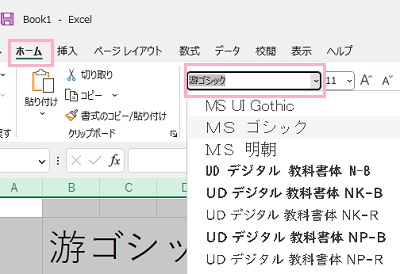
続いてウィンドウ上部の「ホーム」タブをクリックしてリボンメニューを開き、「フォント」項目のプルダウンメニューをクリックして一括変更したいフォントを選択しましょう。画像の例では、MSゴシックを選択しています。
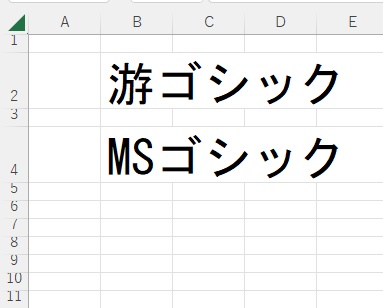
これで、シートに入力されている文章のフォントがすべてMSゴシックに変更されました。
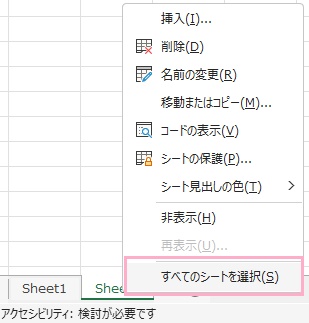
1つのシートだけでなく複数シートのフォントを変更したいというケースもありますよね。この場合は、ウィンドウ下部のシートタブを右クリックしてメニューから「すべてのシートを選択」をクリックしましょう。これで、複数シートが選択された状態になりますよ。画像の例では、2つのシートを同時に選択しています。
※すべてのシートではなく特定のシートのみを選択したいという場合は、該当のシートを「Ctrlキー+左クリック」で選択することで複数選択が可能です。
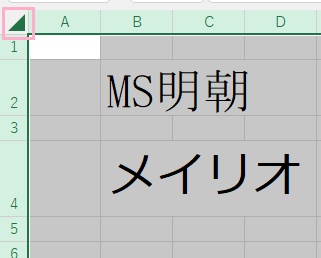
複数シートの選択後に、シートの左上に表示されている三角形のボタンをクリックしましょう。これで選択したすべてのシートのセルがすべて選択された状態になります。
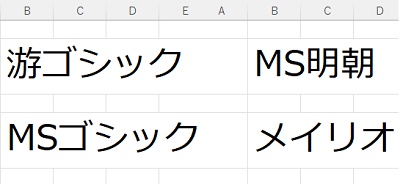
後は「ホーム」タブをクリックしてリボンメニューを開き、「フォント」項目のプルダウンメニューをクリックして一括変更したいフォントを選択しましょう。今度は「メイリオ」を選択しました。これで、2つのシートに入力されていた文章のフォントがすべてメイリオになりました。