
Windows11でユーザーを切り替えたい
Windows11のパソコンを使用していて、ユーザーを切り替えたいと思ったことはありませんか?家族で1台のパソコンを共用していて、自分はパソコンを使い終えるけど他の家族がすぐにパソコンを使用したいといったケースもありますよね。
この場合は、パソコンを終了させてからユーザーアカウントを切り替えるのではなく起動したまま切り替えたほうがスムーズです。この記事では、Windows11でユーザーを切り替える方法をご紹介していきます。
Windows11でユーザーを切り替える方法
それでは、Windows11でユーザーを切り替える方法を説明していきます。ユーザーの切り替えを行うには事前に他のユーザーアカウントを登録しておく必要があります。下記リンク先の記事にて別のユーザーのローカルアカウントを登録する方法をご紹介していますので、まだユーザーアカウントを作成していないという方は併せてご覧ください。
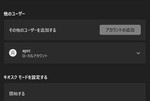
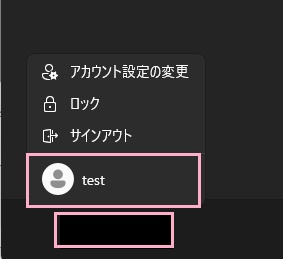
ユーザーアカウントの切り替え方法は簡単です。まずはデスクトップ画面下部のタスクバーからスタートボタンをクリックしてスタートメニューを開き、左下に表示されている自分のユーザーアカウント名をクリックします。するとメニューに他のユーザーアカウントが表示されるので、切り替えたいユーザーアカウント名をクリックしましょう。
これで選択したユーザーアカウントのログイン画面が表示されるので、パスワードやPINを入力してEnterキーを押しましょう。これで、ユーザーアカウントを切り替えることができますよ。また元のユーザーアカウントに戻したい場合は、同様の操作で元のユーザーアカウントを選択してログイン操作を行うことで切り替えることができます。
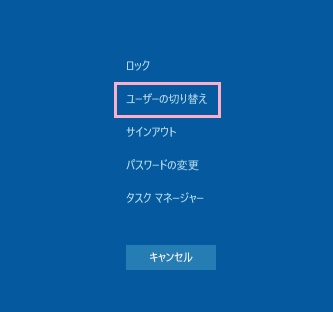
他にも、「Ctrlキー+Altキー+Deleteキー」の同時押しでサインイン画面を呼び出し、「ユーザーの切り替え」をクリックして表示されるログイン画面の左下に表示されているユーザーアカウント名をクリックして切り替える方法もあります。こちらも、パスワードやPINコードの入力が必要となります。