
Windows10以降のパソコンでは、デフォルトでキャプチャ機能である「ゲームバー(Xbox Game Bar)」が搭載されています。このゲームバーはショートカットキー操作で簡単に起動することが可能で、すぐにアプリケーションやゲームなどの録画を行うことができますよ。
「Windows」+「G」で画面録画する方法
ゲームバーを起動する
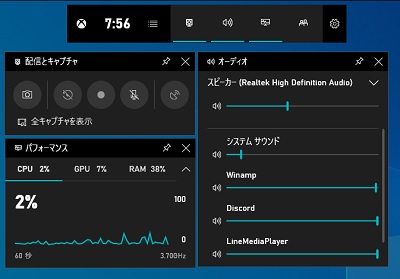
それでは、「Windows」+「G」で画面録画する方法を説明します。まずはこのショートカットキー操作で「ゲームバー(Xbox Game Bar)」を起動しましょう。ゲームバーが起動すると画像のように様々なウィンドウが表示されますが、画面録画に使用するのは「配信とキャプチャ」ウィンドウになります。
注意しなければいけないのは、録画をしたいアプリケーションやゲームのウィンドウがアクティブになっている状態で「Windowsキー+Gキー」で起動する必要がある点に気をつけましょう。デスクトップ画面などを指定した状態でゲームバーを起動しても、画面キャプチャを行うことしかできません。
録画を行う
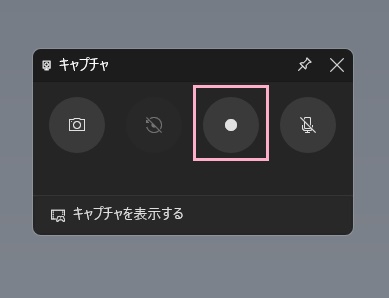
録画したいアプリケーション・ゲームをアクティブにした状態でゲームバーを起動したら、「キャプチャ」ウィンドウから「録画」ボタンをクリックしましょう。これで録画が行われます。
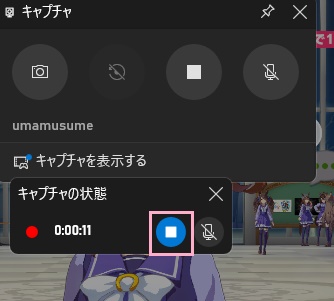
録画中は「キャプチャの状態」ウィンドウが表示されるので、録画を止める場合は「停止」ボタンをクリックしましょう。録画を停止すれば、自動的に動画ファイルの保存が行われますよ。
動画の確認・保存先
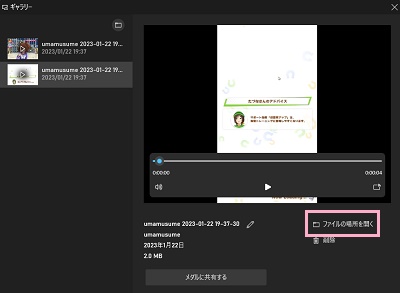
録画した動画は、「ギャラリー」ウィンドウから確認することができます。左側メニューから動画を選択して、再生ボタンをクリックすることで動画を再生することができますよ。動画を保存しているフォルダを開きたい場合は、「ファイルの場所を開く」をクリックすることでエクスプローラーから保存先フォルダを開くことができます。
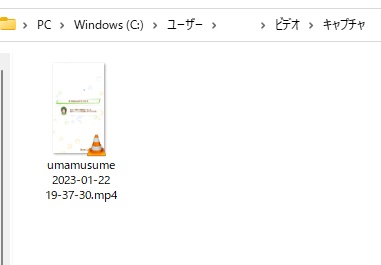
デフォルトの動画の保存先は、「C:\Users\<ユーザー名>\Videos\Captures」が指定されています。もし動画の保存先フォルダを変更したい場合は、この「Captures(キャプチャ)」フォルダを手動で別の場所に移動すればOKです。
録画の環境設定
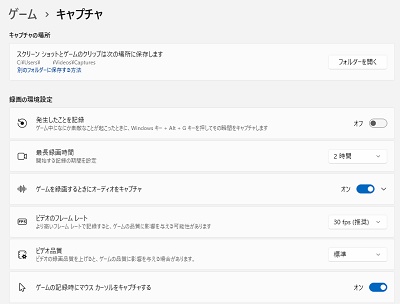
スタートメニューから「設定」を開き、「ゲーム」項目の「キャプチャ」をクリックしましょう。表示される「録画の環境設定」項目から、キャプチャの設定を変更することができますよ。「ビデオのフレームレート」を「60fps」に・ビデオ品質を「高」にすることで高画質の画面録画が可能になりますが、パソコンにかかる負荷が高くなるためスペックに不安がある場合は避けましょう。