
Excelで指数表示にしたい
Microsoft Excelで、セルに入力されている数値を指数表示にしたいと思ったことはありませんか?指数表示とは、対象の数字を10倍する計算を「E+」という表示で表します。そして、その計算を何回繰り返しているのかを+の後の数字で表します。
ユーザーによっては、セルに入力されている数値が大きすぎる場合にあえて指数表示にしたほうが分かりやすいという方もいらっしゃるかと思います。Excelでは、セルの書式設定を変更することで数値を指数表示にすることができますよ。この記事では、Microsoft Excelで指数表示にする方法をご紹介していきます。
Excelで指数表示にする方法
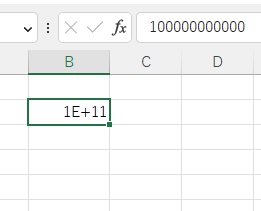
それでは、Excelで指数表示にする方法を説明していきます。といっても指数表示にする方法は簡単で、Excelでセルに対して大きすぎる数値を入力すると勝手に指数表示に切り替わります。画像の例では「100000000000」と入力することで「1.0*10の11乗」であり「1E+11」が表示されています。
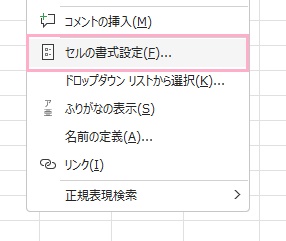
大きい数字を入力しないけど指数表示にしたいという場合は、表示形式を変更することで指数表示に切り替えることも可能です。指数表示にしたいセルを右クリックして、メニューから「セルの書式設定」をクリックしましょう。
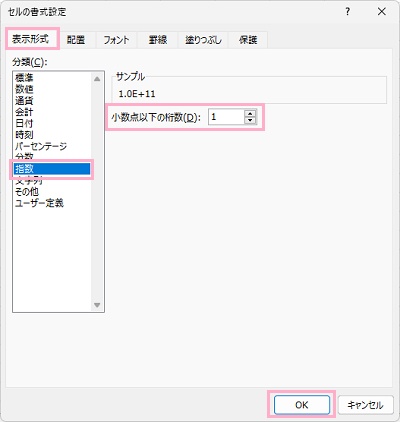
「セルの書式設定」ダイアログボックスが表示されるので、「分類」項目から「指数」を選択します。「小数点以下の桁数」を指定することで、入力されている数値が指数表示になりますよ。
以上が、Excelで指数表示にする方法です。逆に指数表示にしたくない場合は、セルの書式設定から「数値」を選択することで大きい数字を入力しても指数表示にしないように設定できますよ。