
Googleスライドを共有したい

Googleスライドで作成したスライドを、共有したいと思ったことはありませんか?Googleスライドで作成したスライドは、共有ボタンから簡単に他のユーザーと共有することができますよ。この記事では、Googleスライドを共有する方法をご紹介していきます。
Googleスライドを共有する方法
特定のユーザーにスライドを共有する
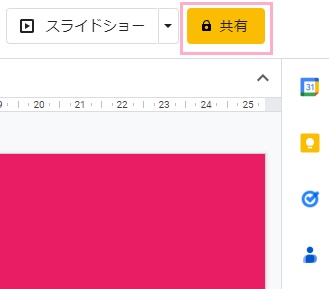
それでは、Googleスライドを共有する方法を説明していきます。まずは、特定のユーザーを招待してスライドを共有する方法です。共有したいスライドの画面右上に表示されている「共有」ボタンをクリックしましょう。
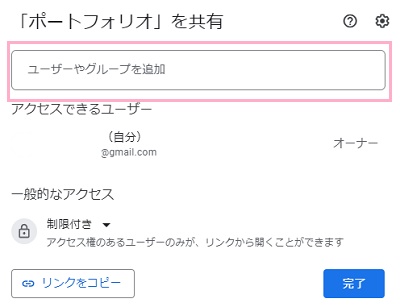
「(スライド名)を共有」ダイアログボックスが表示されます。「ユーザーやグループを追加」欄に、招待したいユーザーのメールアドレスを入力しましょう。
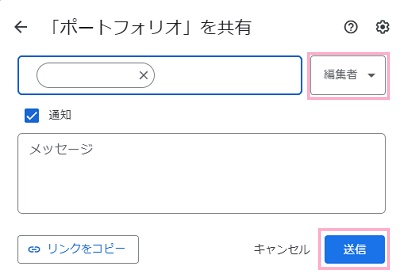
ユーザーのメールアドレスを入力すると、入力欄の右側に「編集者」プルダウンメニューが表示されます。ここで権限設定を行うことができるので、「閲覧者」・「閲覧者(コメント可)」・「編集者」の3つから権限を設定しましょう。権限設定が完了したら、「送信」ボタンをクリックすれば、スライドへのリンクが記載されたメールが対象のユーザーに送信されますよ。
リンクを知っているユーザー全員にスライドを共有したい場合
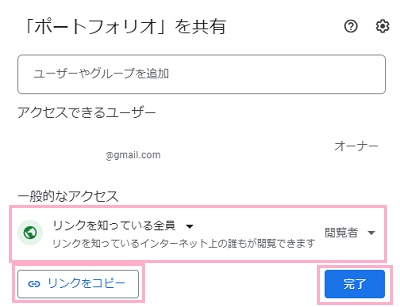
上記項目で説明したように特定のユーザーを招待するのではなくリンクを知っているユーザーであれば誰でもスライドを見られるようにしたい場合は、「一般的なアクセス」項目のプルダウンメニューをクリックして「リンクを知っている全員」に変更しましょう。そして右側の「閲覧者」プルダウンメニューから権限を設定して「リンクをコピー」をクリックしてクリップボードにリンクをコピーしたら「完了」ボタンをクリックして終了します。
あとはチャットツールやSNSなどでリンクを貼り付けて告知すれば、リンクを確認できるユーザー全員がスライドを閲覧することができますよ。注意点としては、権限設定で「編集者」を有効にしてしまうと誰でもスライドの編集ができてしまうため危険です。権限は「閲覧者」・「閲覧者(コメント可)」のどちらかにしておくことが望ましいでしょう。