
Googleスライドで文字の縁取りをしたい

Googleスライドで、スライド内に入力した文字の縁取りをしたいと思ったことはありませんか?文字の縁取りを行うことで、文字を強調して表示させることができますよね。
スライドのタイトルなどのテキストを強調したい部分では、上記画像のように文字に縁取りを行ったテキストを挿入するとプレゼンテーションの際に分かりやすいためおすすめです。この記事では、Googleスライドで文字の縁取りをする方法をご紹介していきます。
Googleスライドで文字の縁取りをする方法
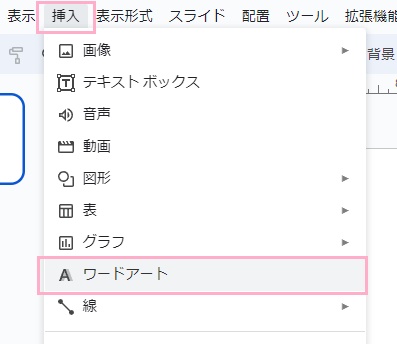
それでは、Googleスライドで文字の縁取りをする方法を説明していきます。Googleスライドで文字の縁取りをするには、通常のテキストを入力するのではなく「ワードアート」を使用しましょう。画面上部の「挿入」をクリックしてメニューを開き、「ワードアート」をクリックしましょう。
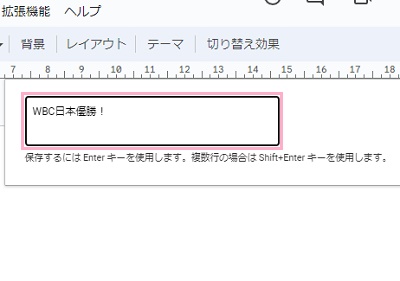
ワードアートの入力欄が表示されるので、ここに縁取りをしたいテキストを入力しましょう。入力が完了したら、Enterキーを押すことでワードアートが挿入されます。ちなみに複数行に渡るワードアートを入力する場合は、「Shiftキー+Enterキー」で改行ができます。
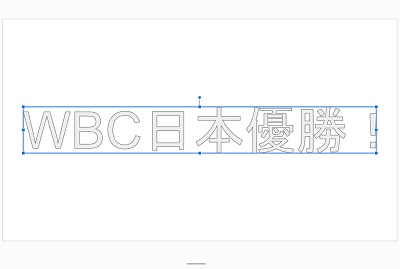
これで、ワードアートをスライド内に挿入することができます。画像例のように、ワードアートにはすでに縁取りが行われていますよ。
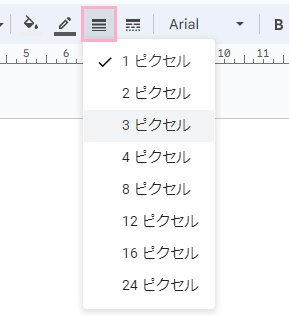
この縁取りのサイズを変更するには、ワードアートを選択した状態で画面上部の「枠線の太さ」ボタンをクリックします。メニューが表示されるので、太さを選択しましょう。

縁取りの太さを3ピクセルに変えたものがこちらです。デフォルトの太さは1ピクセルでしたが、3ピクセルに変わるだけで縁取りが明確に太くなったことが分かりますね。
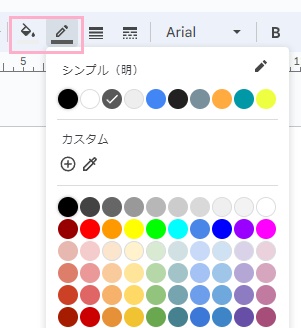
ワードアートのテキストの色と縁取りの色を変更したい場合は、それぞれ「塗りつぶしの色」・「枠線の色」をクリックして表示されるカラーパレットから任意の色をクリックしましょう。

これで、テキストの色と縁取りの色を変更することができますよ。