
Googleの検索履歴の表示が変わった?

Googleで検索しようとしたら、勝手に検索履歴が表示されるようになってしまって困ってしまったことはありませんか?また、逆に今まで表示されていた検索履歴が非表示になってしまったという方もいらっしゃるかと思います。これは、特定のデータ設定が原因で起きる現象です。この記事では、Googleの検索履歴の表示が変わった場合の対処法をご紹介していきます。
Googleの検索履歴の表示が変わった場合の対処法
ウェブとアプリのアクティビティを無効にする
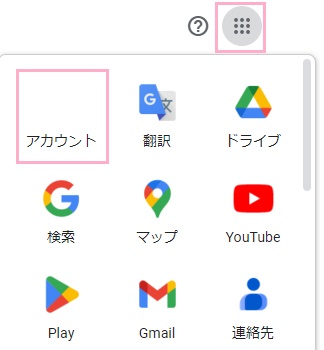
それでは、Googleの検索履歴の表示が変わった場合の対処法を説明していきます。当記事ではPCブラウザ版での操作説明を行っていますが、スマホアプリでも同様の作業で対処が可能です。まずは、検索履歴が表示されるようになってしまった場合の対処法から説明します。Googleのトップページ右上のメニューボタンをクリックしてサービス一覧を表示したら、「アカウント」をクリックしましょう。
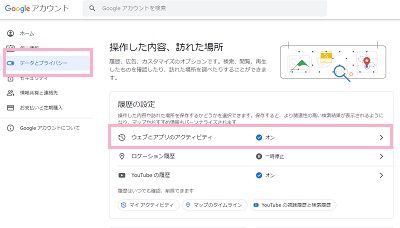
Googleアカウントページが表示されるので、左側メニューの「データとプライバシー」をクリックします。データとプライバシーの項目一覧が表示されるので、「履歴の設定」から「ウェブとアプリのアクティビティ」をクリックしましょう。
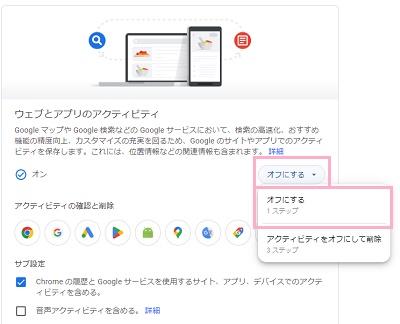
ウェブとアプリのアクティビティが表示されるので、プルダウンメニューをクリックして開き「オフにする」をクリックしましょう。
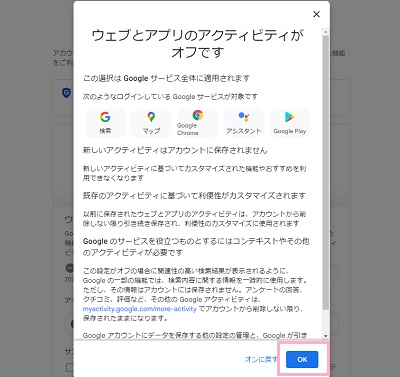
「ウェブとアプリのアクティビティがオフです」と表示されるので、ダイアログボックス右下の「OK」をクリックしましょう。
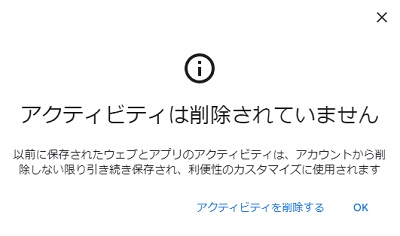
「アクティビティは削除されていません」と表示されます。もし検索履歴などのアクティビティ情報を削除したい場合は「アクティビティを削除する」を・削除しなくても問題がなければ「OK」をクリックして完了しましょう。
ウェブとアプリのアクティビティを有効にする
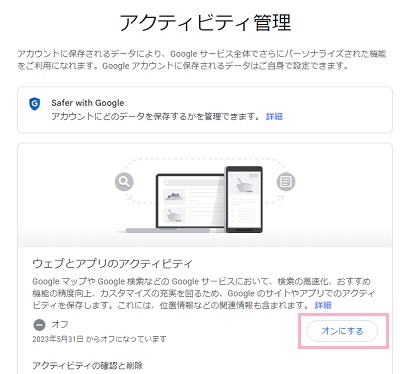
上記の例とは逆に、検索履歴が表示されなくなってしまった場合はウェブとアプリのアクティビティが無効になっているので有効にする必要があります。Googleアカウントページの「データとプライバシー」の項目一覧から「ウェブとアプリのアクティビティ」を開き、「オンにする」ボタンをクリックしましょう。
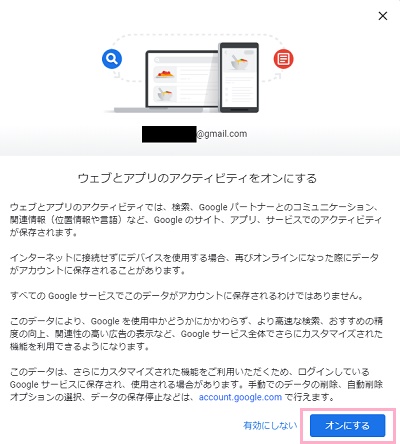
「ウェブとアプリのアクティビティをオンにする」ダイアログボックスが表示されるので、「オンにする」をクリックすることでウェブとアプリのアクティビティが有効になりますよ。