
Googleドキュメントで文書の作成を行っていて、目次を作成して内部リンクを設定したい・参考元となる外部のWebサイトへのリンクを作成したいというケースもありますよね。Googleドキュメントでは内部リンクはブックマーク登録から簡単に設定できるほか、外部リンクは対象のURLを控えておけば簡単に作成することができます。この記事では、Googleドキュメントで内部・外部のリンクを貼る方法をご紹介していきます。
Googleドキュメントで内部・外部のリンクを貼る方法
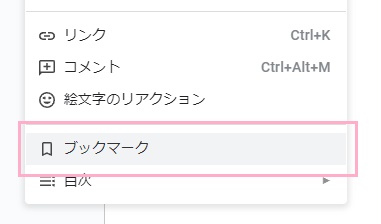
それでは、Googleドキュメントで内部・外部のリンクを貼る方法を説明します。まずは、内部リンクを作成する方法から説明します。リンクで飛ばす先の文字列を範囲選択した状態で右クリックして、メニューの「ブックマーク」をクリックしましょう。
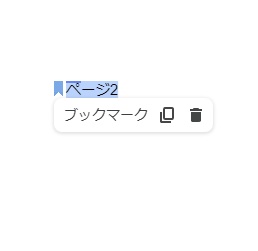
これで、対象の文字列をブックマークに追加することができます。ブックマークした文字列には「リンク」と「削除」のボタンが表示され、それぞれリンクを取得したりブックマークを削除することができます。
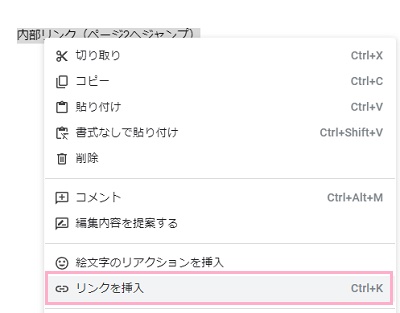
続いて、リンクにしたい文字列を範囲選択した状態で右クリックしてメニューを開き「リンクを挿入」をクリックしましょう。ちなみに「Ctrlキー+Kキー」がショートカットキーに割り当てられているので、範囲選択した状態でこのショートカットキー操作でもOKです。
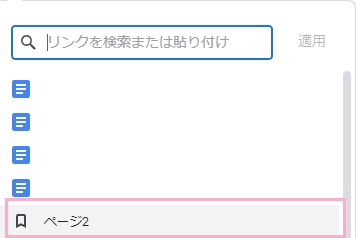
表示されるリンクの選択画面で、先程ブックマークした文字列をクリックしましょう。
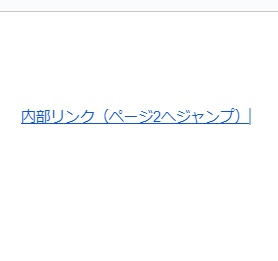
これで、リンクを作成することができますよ。
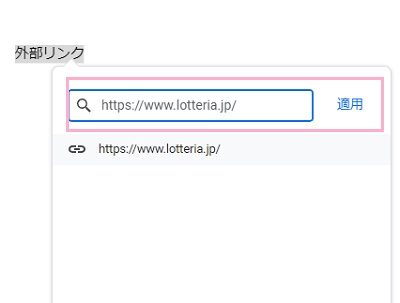
続いて外部へのリンクの作成方法ですが、これも内部リンクと同様にリンクさせたい文字列を範囲選択して右クリックしたらメニューの「リンクを挿入」をクリックします。続いて「リンクを検索または貼り付け」入力欄に対象の外部リンクを入力して、「適用」をクリックしましょう。
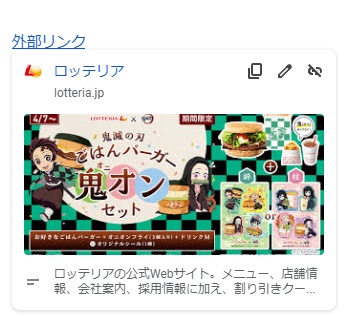
これで、外部のWebサイトへのリンクを作成することができますよ。