
Windows11のPCにGoogle Chromeをインストールしたい
Windows11のPCを使用していて、Google Chromeをインストールしたいと思ったことはありませんか?Windows11のデフォルトブラウザは「Microsoft Edge」ですが、Windows10以前のパソコンを使用しているユーザーの中ではGoogle Chromeのシェア率が高いためWindows11でも使用したいと思っているユーザーも少なくないと思います。
以前Google Chromeを使用していなかったユーザーでもスマホアプリのChromeを使用している場合は、連動を行うことができるので非常に便利です。ですので、Androidスマホを使用しているユーザーであればMicrosoft Edgeを使用するよりもメリットがありますよ。この記事では、Windows11のPCにGoogle Chromeをインストールする方法をご紹介していきます。
Windows11のPCにGoogle Chromeをインストールする方法
インストーラーをダウンロードする
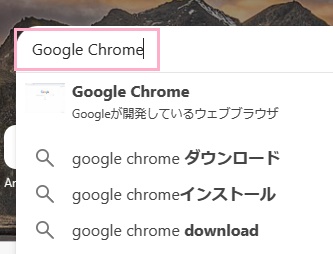
それでは、Windows11のPCにGoogle Chromeをインストールする方法を説明していきます。まずはMicrosoft Edgeを起動して、ホーム画面の検索欄に「Google Chrome」と入力して検索を行いましょう。
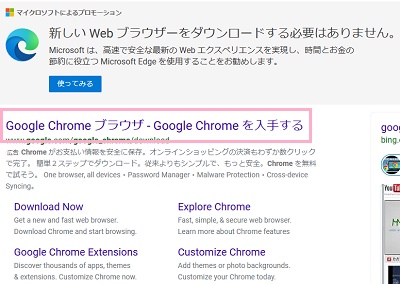
検索結果に「Google Chrome ブラウザ - Google Chrome を入手する」リンクが表示されるので、このリンクをクリックしましょう。画面上部に「新しいWebブラウザーをダウンロードする必要はありません。」などと表示されますが、無視して問題ありません。
ちなみに、下記のリンクからもGoogle Chromeのダウンロードページにアクセスすることができます。
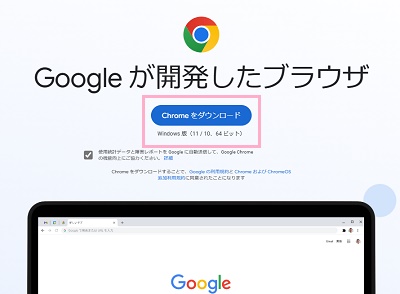
トップページが表示されるので、「Googleが開発したブラウザ」の下に表示されている「Chromeをダウンロード」ボタンをクリックしましょう。これで、Google Chromeのインストーラーがダウンロードされますよ。
インストールを行う
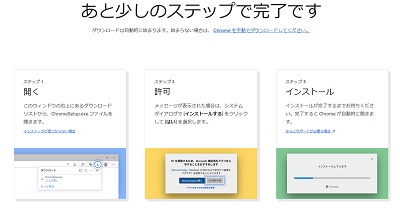
Google Chromeのインストーラーのダウンロードが完了したら、ダウンロードした「ChromeSetup.exe」をダブルクリックして起動しましょう。インストールは自動的に行われるので、インストールが完了するまで待ちます。
インストールの完了画面が表示されたら、Google Chromeを使用することができるようになりますよ。デスクトップ画面に作成されるショートカットアイコンやスタートメニューのすべてのアプリから、Google Chromeを起動してみましょう。