
Windows11でタスクバーからチャットを削除したい
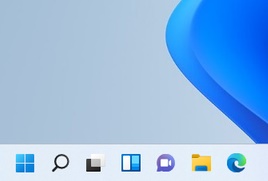
Windows11のパソコンを使用していて、タスクバーからチャットのアイコンを削除したいと思ったことはありませんか?Windows11ではデフォルトでタスクバーに「チャット」アイコンが表示されています。
このチャットは「Microsoft Teams」がベースになっているチャット機能なのですが、そもそもMicrosoft Teamsはビジネスユーザー向けに作られているチャット用アプリケーションなので一般のユーザーが触る機会はあまりないのが現状です。その上、Windows10以前のパソコンを触っていたユーザーの場合はSkypeやDiscordといったチャットツールを使用している場合が多く、このチャットを必要としていないケースに当てはまるのではないでしょうか。
Windows11からWindowsのパソコンを触るユーザーであっても、すでにスマホでLINEやDiscordを導入していてチャットはこちらで行うといったユーザーの方が多いでしょう。ですので、ほとんどのユーザーにとっては「何故かタスクバーにある邪魔なアプリケーション」という印象が強いと思います。そこで、この記事ではWindows11でタスクバーからチャットを削除する方法をご紹介していきます。
Windows11でタスクバーからチャットを削除する方法
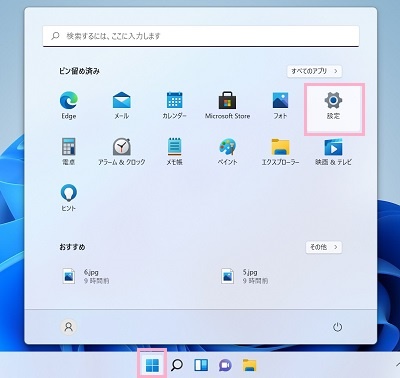
それでは、Windows11でタスクバーからチャットを削除する方法を説明していきます。まずはデスクトップ画面下部のタスクバーからスタートボタンをクリックしてスタートメニューを開き、「設定」をクリックしましょう。もしくは、タスクバーの何もないところを右クリックしてメニューを開き「タスクバーの設定」をクリックしてもOKです。
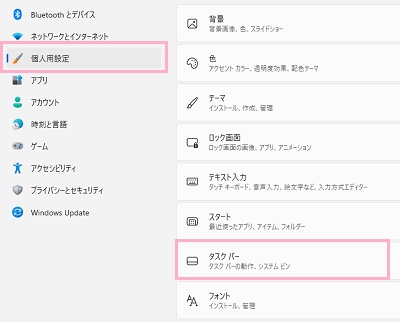
「設定」ウィンドウが表示されるので、左側メニューの「個人用設定」をクリックします。右ペインに個人用設定の項目一覧が表示されるので、「タスクバー」をクリックしましょう。
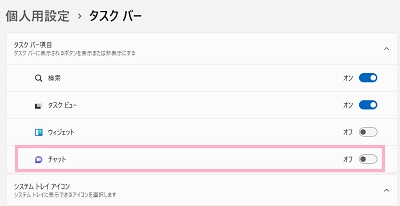
タスクバーの設定一覧が表示されます。「タスクバー項目」の「チャット」のボタンをクリックしてオフにしましょう。
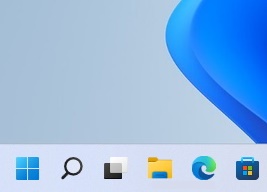
「チャット」のボタンをオフにすることで、即座にタスクバーからチャットのアイコンを消すことができますよ。もしチャットのアイコンが必要な場合は、設定の「チャット」のボタンをオンにすれば即座にタスクバーに表示させることができます。
以上が、Windows11でタスクバーからチャットを削除する方法となります。この方法で簡単にチャットアイコンを削除することができるので、チャットを使わないというユーザーの方は行ってみてくださいね。