
Windows11で印刷をショートカットキーで行いたい
Windows11のパソコンを使用していて、印刷をショートカットキーで行いたいと思ったことはありませんか?ブラウザや各種アプリケーションを使用していて、印刷画面を表示させるのにメニューを開くのが面倒だと思うシーンも少なくないと思います。
そこで、ショートカットキーを使用して印刷のダイアログボックスを一発で表示させてみましょう。この記事では、Windows11で印刷をショートカットキーで行う方法をご紹介していきます。
Windows11で印刷をショートカットキーで行う方法
それでは、Windows11で印刷をショートカットキーで行う方法を説明していきます。
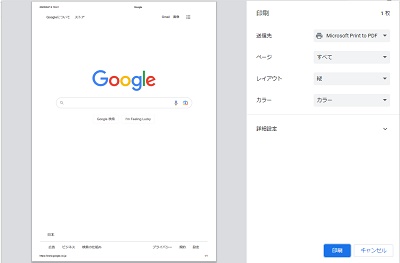
Windows11で印刷をショートカットキーで行うには、「Ctrlキー+Pキー」の同時を行いましょう。これで印刷のダイアログボックスが開くので、プレビューや印刷設定を確認してから「印刷」ボタンをクリックすることで印刷を行うことができますよ。
ショートカットキーでの印刷についての注意点ですが、印刷に対応しているアプリケーションでのみこのショートカットキーを使用することができます。基本的にブラウザなどの印刷可能なアプリケーションであれば印刷のダイアログボックスが表示されますが、例えばデスクトップ画面がアクティブになっている状態で「Ctrlキー+Pキー」を押しても印刷のダイアログボックスは表示されないので注意しましょう。
ちなみに、この方法で印刷のダイアログボックスを開いた際に毎回プリンターの設定を変更するのが面倒だという場合は事前にプリンターの設定を行っておきましょう。下記リンク先の記事では、Windows11でプリンターの設定をする手順についてご紹介していますのでこちらもぜひご覧ください。
