
Windows11で壁紙(デスクトップ背景)を変更したい

Windows11のパソコンで、壁紙(デスクトップ背景)を変更したいけど変え方が分からない・・・というユーザーの方もいらっしゃるかと思います。デフォルトの壁紙以外のデスクトップ背景を使用したい場合は、自分で好みの写真やインターネット上からダウンロードした壁紙画像を適用して変更を行いましょう。
この記事では、Windows11で壁紙(デスクトップ背景)を変更する方法をご紹介していきます。
Windows11で壁紙(デスクトップ背景)を変更する方法
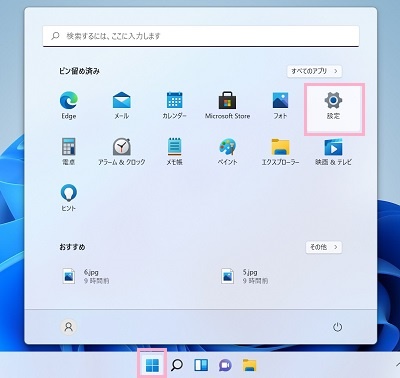
それでは、Windows11で壁紙(デスクトップ背景)を変更する方法を説明していきます。まずはデスクトップ画面下部のタスクバーからスタートボタンをクリックしてスタートメニューを開き、「設定」をクリックしましょう。
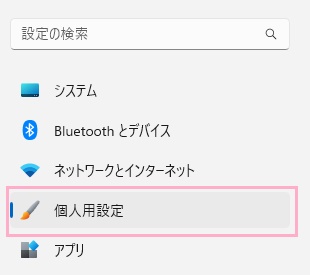
設定ウィンドウが表示されるので、左側メニューの「個人用設定」をクリックしましょう。
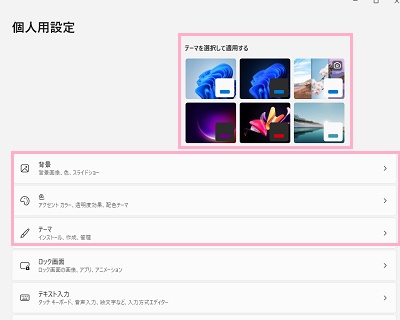
「個人用設定」の項目一覧が表示されます。ウィンドウ右上の「テーマを選択して適用する」の一覧にはすでに組まれているテーマが用意されているので、適用したいテーマをクリックすることでデスクトップ背景や色などを一括で変更することができますよ。
テーマはデスクトップ背景以外にも、配色やライトモード・ダークモードなどの設定が一括で変更されます。まとめて設定を行う場合は便利ですが、個別に設定を行う場合は項目一覧から設定を行いましょう。デスクトップ背景を変更したい場合は「背景」・色を適用したい場合は「色」・テーマを変更したい場合は「テーマ」をクリックします。
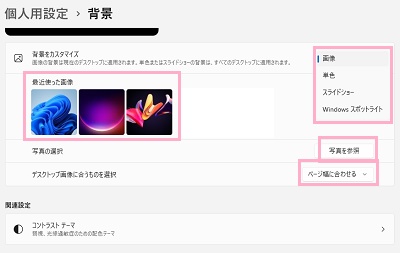
「背景」を開きます。「背景とカスタマイズ」のプルダウンメニューで「画像」を選択することで、パソコン内の画像をデスクトップ背景として選択することができます。「最近使った画像」には直近で使用した画像が表示されるので、クリックすることでその画像をデスクトップ背景に適用できます。
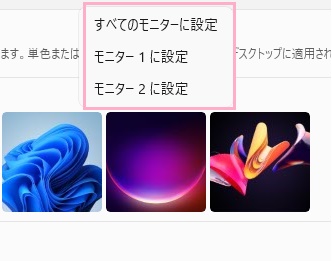
マルチディスプレイの場合は右クリックすることで、メニューから設定するディスプレイを選択することができます。「すべてのモニターに設定」でマルチディスプレイのすべてに同じデスクトップ背景を設定することができます。「モニター~に設定」で、対象のディスプレイにデスクトップ背景を設定することができますよ。
パソコン内の画像を指定してデスクトップ背景に適用する場合は「写真を参照」をクリックすることでダイアログボックスが表示されるので、壁紙にしたい画像を選択することですぐに画像がデスクトップ背景に適用されますよ。画像のサイズによっては画像の表示比率が変わってしまうこともあります。画像の表示形式を変更するには、「デスクトップ背景に合うものを選択」のプルダウンメニューから「ページ幅に合わせる」・「画面のサイズに合わせる」・「拡大して表示」・「並べて表示」・「中央に表示」・「スパン」から選択して変更しましょう。
ちなみに「背景とカスタマイズ」の「スライドショー」では特定フォルダの画像を設定時間ごとに切り替えて表示・「Windowsスポットライト」ではMicrosoftが用意した写真をダウンロードして壁紙に適用することができますよ。スライドショーについては下記リンク先の記事にて説明していますので、参考にしてみてくださいね。

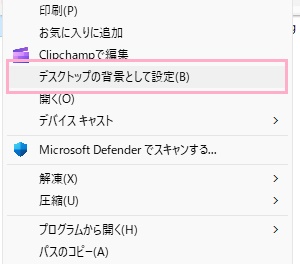
また、画像ファイルを「Shiftキー右クリック」で選択してメニューを開いて「デスクトップの背景として設定」をクリックすることでその画像をデスクトップ背景に設定することが可能です。