
Excelでワイルドカードを使いたい

Microsoft Excelで、ワイルドカードを使いたいと思ったことはありませんか?ワイルドカードとは、任意の文字を指示するために使用される特殊な文字記号のことを指します。あいまいな文字列やファイルの検索の際に使用されるのが、ワイルドカードです。
ワイルドカードの一例を挙げます。
- *(アスタリスク):任意の一連の文字列を表す。
- ?(クエスチョン):任意の1文字のみを表す。
- ~(チルダ): *・?を通常の文字として扱う場合にこれらのワイルドカードの前に挿入する
Excelでワイルドカードを使った指定の仕方
Excelでワイルドカードを使った指定の仕方を説明します。冒頭で説明したように、IF関数だけではワイルドカードを使用することはできません。ですが、COUNTIF関数であればワイルドカードを使用して指定を行うことができますよ。他にもVLOOKUP関数でも、ワイルドカードを使用することができます。VLOOKUP関数でワイルドカードを使用する方法は下記リンク先の記事にてご紹介していますので、併せてご覧ください。

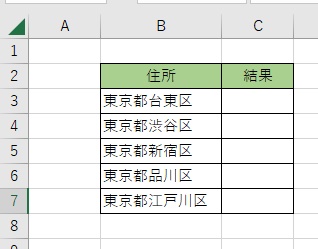
それでは、ワイルドカードを使って指定を行ってみます。画像の例で、「住所」列に「新宿区」が入っているセルの場合は「結果」が「あり」・「新宿区」が入っていない場合は「なし」と表示されるように、数式を入力していきます。
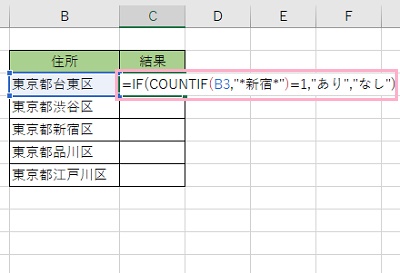
C3セルに「=IF(COUNTIF(B3,"*新宿*")=1,"あり","なし")」と入力します。IF関数とCOUNTIF関数を組み合わせることで、ワイルドカードの使用を可能としているわけですね。
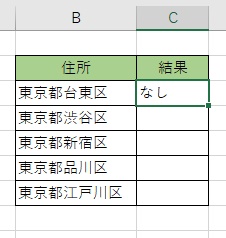
数式を入力した結果、C3セルには「なし」と表示されました。数式で指定した「新宿区」は、B3セルの「東京都台東区」には存在していないため正しい処理が行われていますね。
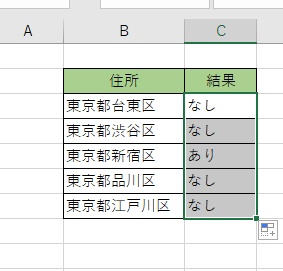
あとはC3セルを選択した状態で、セルの右下に表示されているフィルハンドルをドラッグして下方向に引っ張り残りのセルにも数式を適用しましょう。これで、C5セルのみが「あり」と表示されました。B5セルは「東京都新宿区」なので、数式が正常に動作していますね。