
Windows11でシンボリックリンクを作成する方法
Windows11で、シンボリックリンクを作成する方法をご存知でしょうか?シンボリックリンクとはWindowsやLinuxなどのOSのファイルシステム機能の一つであり、特定ファイル・フォルダに対して別のファイルを作成してそこからファイル・フォルダにアクセスできるようにする汎用性の高いリンク機能です。

一般的に使われているファイル・フォルダへのリンク機能と言えばショートカットになりますが、ショートカットはファイル・フォルダへアクセスするためのリンクを作成するものです。シンボリックリンクの場合はリンク先ファイル・フォルダそのものとして扱えるのですが、ショートカットの場合はリンク先ファイル・フォルダへのアドレスが書いてあるファイルが作成されるだけ・・・といった形になります。
シンボリックリンクは使い勝手が高いので、作成方法を覚えておくと便利ですよ。
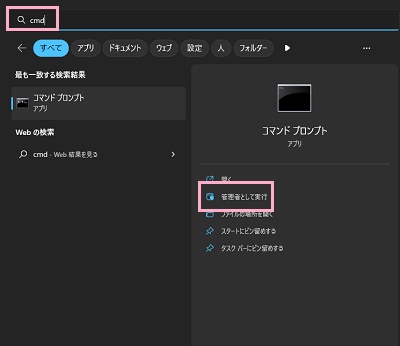
それでは、Windows11でのシンボリックリンクの作成方法を説明します。まずはデスクトップ画面下部のタスクバーからスタートボタンをクリックしてスタートメニューを開き、「cmd」と入力しましょう。すると検索結果にコマンドプロンプトが表示されるので、「管理者として実行」をクリックします。管理者権限でなければシンボリックリンクは作成できないので、かならず管理者として実行から起動しましょう。
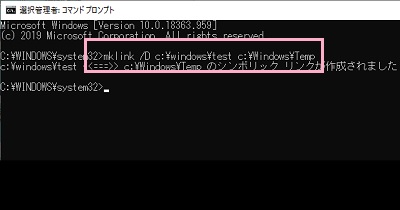
コマンドプロンプトが起動したら、「mklink_<作成するリンク名:パス>_リンク元のパス」とコマンドを入力してEnterキーを押すことで、シンボリックリンクが作成されますよ。コマンドの「_」の部分は、半角スペースを入れてください。
上記の例では、「c:\Windows\Temp」へのシンボリックリンクを「c:\Windows\test」というリンク名で作成しています。
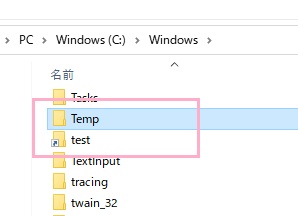
これで、シンボリックリンクを作成することができます。シンボリックリンクは、ショートカットアイコンと同じアイコン表示になっていることがお分かりいただけるかと思います。
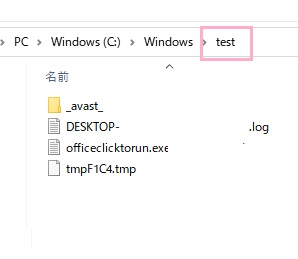
「test」のシンボリックリンクをクリックすることで、「Temp」フォルダへと移動することができます。きちんと、アドレスバーにもTempフォルダへのアドレスが記されていることが確認できますね。
Windows11でシンボリックリンクを削除する方法

Windows11で作成したシンボリックリンクを削除する方法ですが、削除の際もコマンドプロンプトを用います。デスクトップ画面下部のタスクバーからスタートボタンをクリックしてスタートメニューを開き、「cmd」と入力して検索結果に表示されるコマンドプロンプトの「管理者として実行」から管理者としてコマンドプロンプトを起動します。
ディレクトリへのシンボリックリンクの場合は「rmdir_(削除するシンボリックリンク名)」・ファイルへのシンボリックリンクの場合は「del_(削除するシンボリックリンク名)」とコマンドを入力してEnterキーを押すことで削除することができますよ。