
Excelで16進数を10進数に変換したい

Microsoft Excelを使用していて、16進数の値を10進数に変換したいと思ったことはありませんか?ユーザーによっては16進数のデータを取り扱っている時に、人類が一般的に使用している記数法の10進数に変換して取り扱いたいというシーンもあるかと思います。
Excelには、16進数を10進数に変換することのできる関数が用意されていますよ。この記事では、Excelで16進数を10進数に変換する方法をご紹介していきます。
Excelで16進数を10進数に変換する方法
それでは、Excelで16進数を10進数に変換する方法を説明します。16進数を10進数に変換する場合は、「HEX2DEC関数」を使用します。HEX2DEC関数とは16進数の数値を10進数の数値に変換して返すことのできる関数なので、16進数を10進数に変換することができるわけですね。
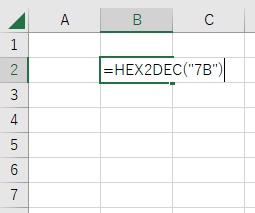
HEX2DEC関数の数式は「=HEX2DEC("16進数"or参照セル)」となります。画像の例では、「=HEX2DEC("7B")」と入力することで16進数の「7B」を10進数に変換しようとしています。
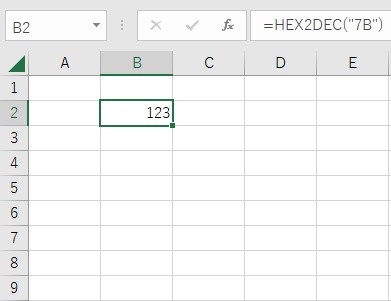
これで、10進数へと変換することができました。16進数の7Bは10進数だと「123」なので、きちんと変換できていることが確認できます。
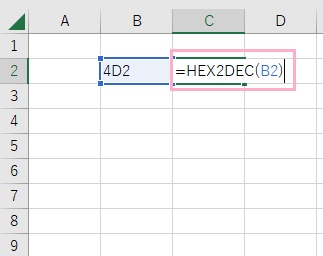
セルの参照を行い、16進数を10進数へと変換することも可能です。画像では「=HEX2DEC(B2)」と入力することで、B2セルの「4D2」を10進数へ変換しようとしています。
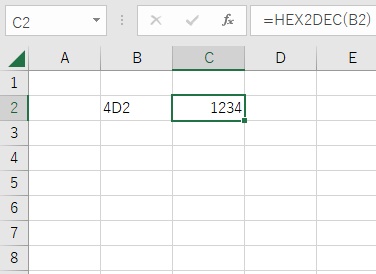
16進数の4D2は10進数にすると「1234」なので、しっかり変換できていることが確認できました。
以上が、Excelで16進数を10進数に変換する方法となります。同様の関数に「HEX2BIN関数」というものがあり、こちらは16進数から2進数への変換を行うことができますよ。