

Microsoft Excelを使用していて、セルに入力した文字(データ)をドラッグで移動する方法をご存知でしょうか?セルのデータは、ドラッグ操作で簡単に移動したりコピーすることができますよ。この記事では、Excelで文字(データ)をドラッグで移動する方法をご紹介していきます。
Excelで文字(データ)をドラッグで移動する方法
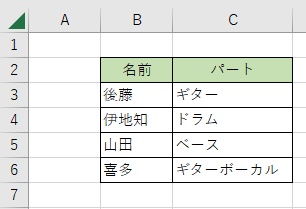
それでは、Excelで文字(データ)をドラッグで移動する方法を説明していきます。この例では、画像の表から各データをドラッグで移動していきます。
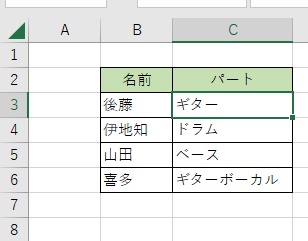
まずは、移動したいデータのあるセルをクリックして選択します。その状態で、緑色の選択範囲にマウスカーソルを乗せましょう。するとマウスカーソルが十字の矢印に変わるので、その状態でドラッグを行い移動したい場所までマウスカーソルを持っていきます。
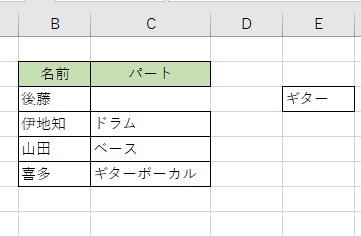
あとは左クリックから指を離すことで、該当セルのデータを別のセルに移動させることができますよ。
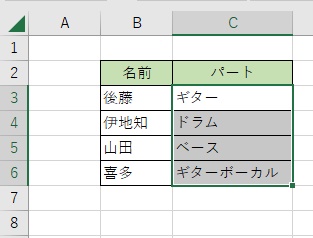
複数のセルを同時に移動したい場合は、移動させたいセル範囲を範囲選択した状態でセル範囲の外枠の緑線にマウスカーソルを乗せます。マウスカーソルが十字の矢印に変わるので、ドラッグ操作で移動したい場所までマウスカーソルを持っていきます。
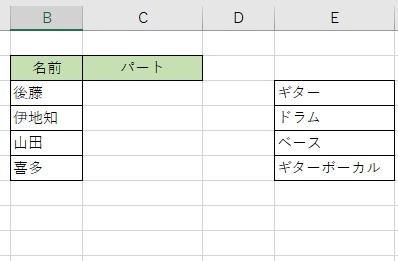
これで、複数のセルのデータを一度に移動することができますよ。
上記の例を見ていて、「セル内のデータだけ移行したいのに枠線まで移動してしまっている」と思った方もいらっしゃるかと思います。他にも、データを移行するのではなくコピーして元のデータはそのままにしておきたい・データは移動しないけど書式をコピーしたいなどのケースもありますよね。これらのケースに対応するには、ドラッグ操作を行う際に左クリックではなく右クリックでドラッグ操作を行いましょう。
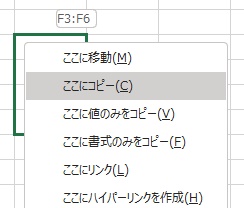
移動したいセルで右クリックから指を離すと、メニューが表示されます。「ここにコピー」で元のセルのデータをそのままコピー・「ここに値のみをコピー」でセルの値のみをコピー・「ここに書式のみをコピー」でセルの書式だけをコピーすることができますよ。