
Excelのポスター印刷とは?
Microsoft Excelを使用していて、作成した表や図など1つのコンテンツを複数の用紙を使用して拡大印刷したいと思ったことはありませんか?複数の用紙を使用して印刷するいわゆる「ポスター印刷」を、Excelを使用して行いたいと思うユーザーの方もいらっしゃるかと思います。
Excelにはポスター印刷用の機能は搭載されていませんが、印刷設定を変更することで1つのコンテンツを分割して拡大印刷を行うことができますよ。この記事では、Microsoft Excelのポスター印刷で分割して印刷する方法をご紹介していきます。
Excelのポスター印刷で分割して印刷する方法
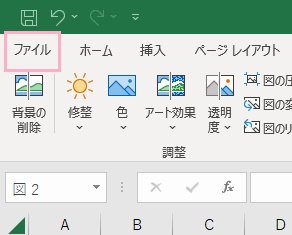
それでは、Excelのポスター印刷で分割して印刷する方法を説明します。冒頭で説明したように実際にはポスター印刷という機能は用意されていませんが、印刷の設定を変更することでポスター印刷が可能となっています。まずはウィンドウ左上の「ファイル」タブをクリックしましょう。
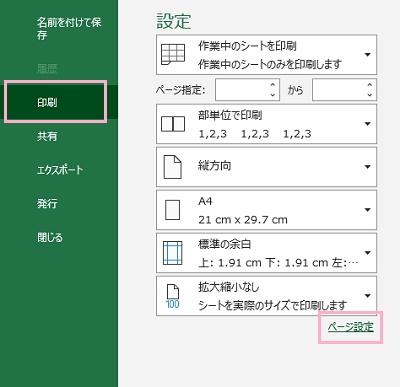
バックステージビューが表示されるので、左側メニューの「印刷」をクリックします。印刷の設定項目一覧が表示されるので、「ページ設定」をクリックしましょう。
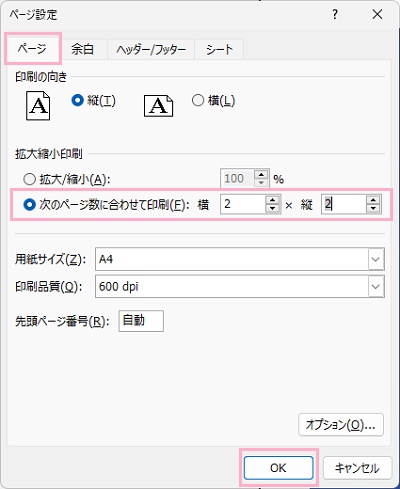
「ページ設定」のダイアログボックスが表示されるので、「ページ」タブをクリックして開きます。「拡大縮小印刷」項目の「次のページ数に合わせて印刷」の「横」と「縦」に分割したい枚数を入力します。たとえば1つのページを4枚で印刷したい場合は、画像例のように「横2」×「縦2」と入力することで、1つのページが4枚に自動分割されますよ。あとは「OK」をクリックして設定を完了しましょう。
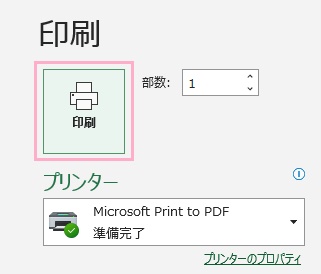
あとは、印刷のプレビューを確認して4分割がされているかどうか確認します。4分割されていることを確認したら「印刷」をクリックして印刷を行いましょう。これで、Excelで分割して印刷を行いポスター印刷にすることができますよ。
ポスター印刷が完了したら、あとは印刷された用紙を貼り合わせることでポスターを完成させてみましょう。