
Windows11でファンクションキーの割り当てを変更したい

Windows11のパソコンを使用していて、ファンクションキーの割り当てを変更したいと思ったことはありませんか?各ファンクションキーには機能が割り当てられていますが、キーが効かない状態になってしまった際に他のファンクションキーに使用したい機能を割り当てて変更したいというシーンに遭遇することもあるかと思います。
この記事では、Windows11でファンクションキーの割り当てを変更する方法をご紹介していきます。
Windows11でファンクションキーの割り当てを変更する方法
それでは、Windows11でファンクションキーの割り当てを変更する方法を説明します。当記事では、デフォルトのIMEであるMicrosoft IMEのファンクションキーの割当を変更する方法をご紹介していきます。
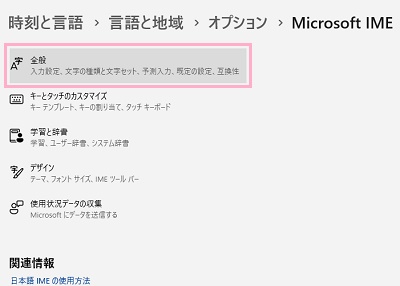
まずはデスクトップ画面右下のタスクトレイ内にあるIMEアイコンを右クリックして、表示される右クリックメニューの中から「設定」をクリックしましょう。Microsoft IMEの設定画面が表示されるので、「全般」をクリックします。
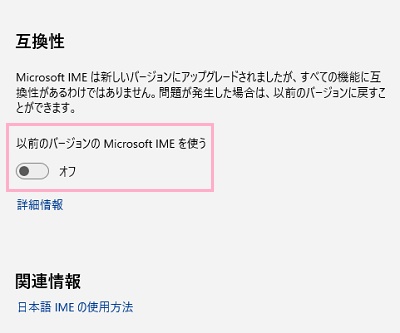
全般の項目一覧が表示されるので、下方向にスクロールして「以前のバージョンのMicrosoft IMEを使う」ボタンをクリックして旧バージョンのMicrosoft IMEへ変更します。
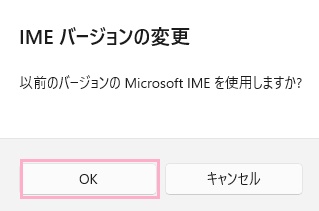
「IMEバージョンの変更 以前のバージョンのMicrosoft IMEを使用しますか?」と表示されるので、「OK」をクリックしましょう。
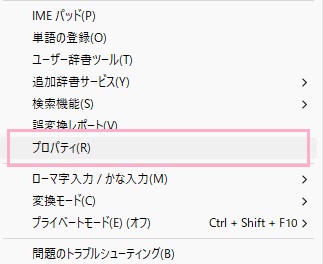
これでMicrosoft IMEが旧バージョンに変更されます。タスクトレイ内のIMEアイコンを右クリックして、表示される右クリックメニューの中から「プロパティ」をクリックしましょう。
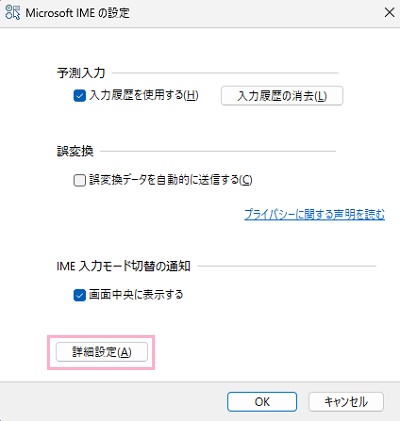
「Microsoft IMEの設定」ダイアログボックスが表示されるので、「詳細設定」をクリックしましょう。
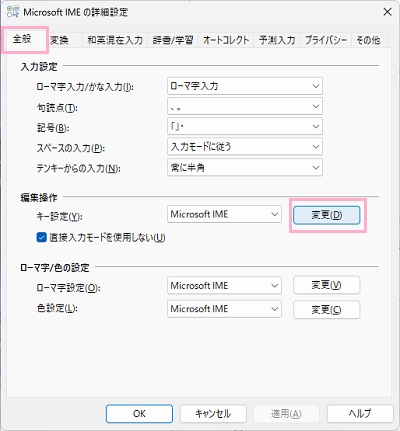
「Microsoft IMEの詳細設定」ダイアログボックスが表示されるので、「全般」タブをクリックして開きます。「編集操作」項目の「変更」をクリックしましょう。
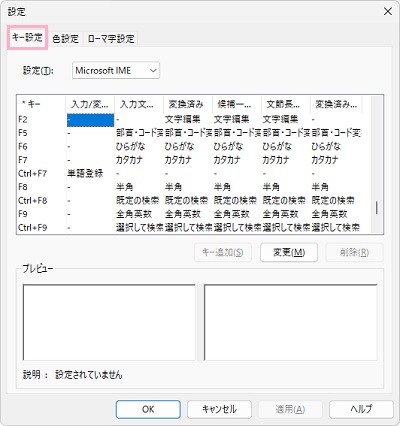
「設定」ダイアログボックスが表示されるので、「キー設定」タブをクリックします。キー設定項目の一覧が表示されるので、下方向にスクロールしてファンクションキーを表示したら「入力/変換済み文字なし」・「入力文字のみ」・「変換済み」・「候補一覧表示中」・「文節長変更中」・「変換済み文節内入力文字」の中から設定したい項目をダブルクリックしましょう。
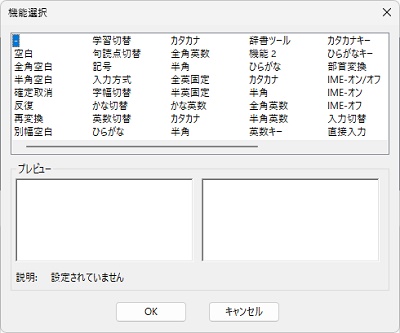
「機能選択」ダイアログボックスが表示されるので、機能一覧から適用したい機能を選択して「OK」をクリックしましょう。これで、ファンクションキーに任意の機能を割り当てて変更することができますよ。