
Windows11で自分のIPアドレスを確認したい
Windows11のパソコンを使用していて、自分のIPアドレスを確認したいと思ったことはありませんか?IPアドレスを必要とするアプリや各種機器の設定を行う際に、IPアドレスの確認方法が分からなくて困ってしまった経験があるユーザーの方もいらっしゃるかと思います。
Windows11では、設定から簡単に自分のIPアドレスを確認することができますよ。この記事では、Windows11で自分のIPアドレスを確認する方法をご紹介していきます。
Windows11で自分のIPアドレスを確認する方法
ローカルIPアドレスの確認方法
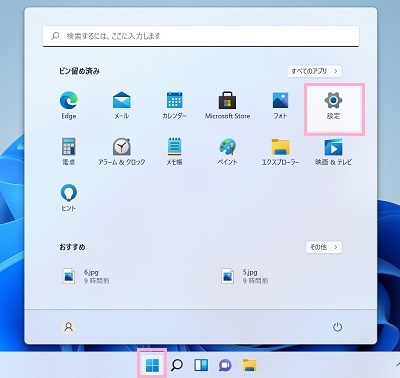
それでは、Windows11で自分のIPアドレスを確認する方法を説明します。IPアドレスにはローカルIPアドレスとグローバルIPアドレスの2つがありますが、まずはローカルIPアドレスを調べる方法を説明します。デスクトップ画面下部のスタートボタンをクリックしてスタートメニューを表示させたら、「設定」をクリックしましょう。
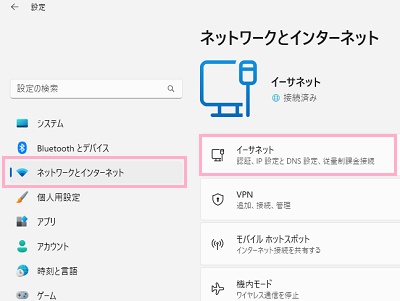
「設定」のダイアログボックスが表示されるので、左側メニューの「ネットワークとインターネット」をクリックします。右ペインに表示される項目一覧から「イーサネット(Wi-Fi)」をクリックしましょう。
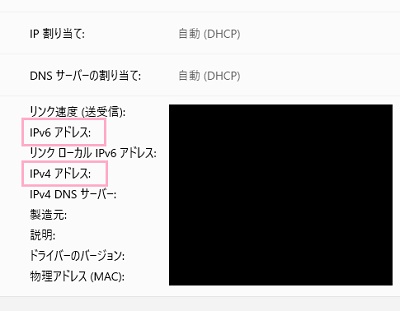
イーサネットの詳細が表示されるので、下方向にスクロールします。ここに表示されている「IPv6アドレス」と「IPv4アドレス」が、自分のローカルIPアドレスになります。
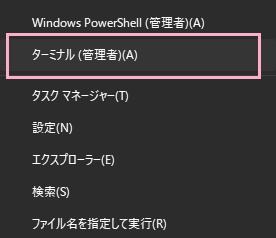
ローカルIPアドレスは、ターミナルからも調べることができます。タスクバーのスタートボタンを右クリックして表示される右クリックメニューの中から「ターミナル(管理者)」をクリックしましょう。
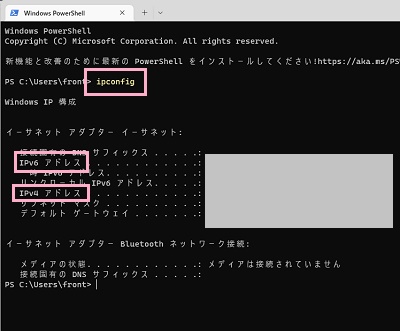
ターミナル(Windows PowerShell)が起動するので、「ipconfig」とコマンドを入力してからEnterキーを押しましょう。表示される結果の「IPv6アドレス」と「IPv4アドレス」が自分のローカルIPアドレスになります。
以上の方法で、ローカルIPアドレスを確認してみましょう。
グローバルIPアドレスの確認方法
インターネットに接続する際に使用するIPアドレスは「グローバルIPアドレス」と呼びます。グローバルIPアドレスは、IPアドレス確認サイトなどにアクセスするだけで表示されるので簡単に調べることができます。
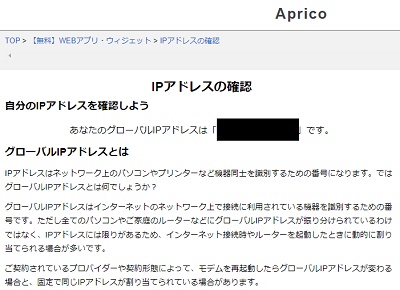
Apricoでも、グローバルIPアドレスを確認することのできるウィジェットを用意していますよ。下記リンク先のページを開くだけで自分のグローバルIPアドレスを確認することができるので、ぜひ使用してみてくださいね。