
Excelで図形のテキストボックスの文字を検索したい
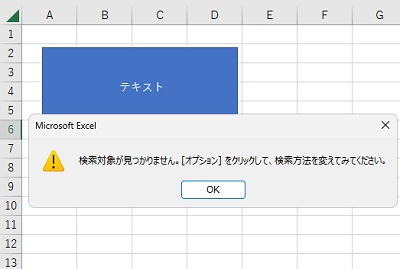
Microsoft Excelで、図形のテキストボックスの文字を検索したいと思ったことはありませんか?通常では、検索を行っても検索結果が表示されませんよね。この記事では、Excelで図形のテキストボックスの文字を検索する方法をご紹介していきます。
Excelで図形のテキストボックスの文字を検索する方法
それでは、Excelで図形のテキストボックスの文字を検索する方法を説明します。図形の中のテキストボックスの文字を検索するには、アドイン「RelaxTools」を導入しましょう。
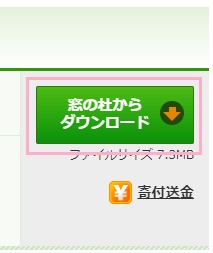
下記リンク先の窓の杜にアクセスするとRelaxTools紹介ページが開くので、「窓の杜からダウンロード」ボタンをクリックしてRelaxToolsをダウンロードしましょう。ダウンロードした圧縮ファイルは解凍しておき、任意の場所に配置しておきます。
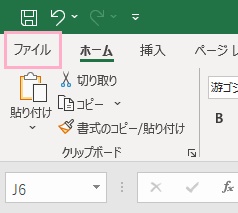
続いて、Excelのウィンドウ左上の「ファイル」タブをクリックしましょう。
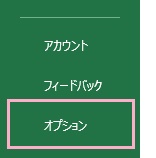
バックステージビューが表示されるので、左側メニュー最下段の「オプション」をクリックします。
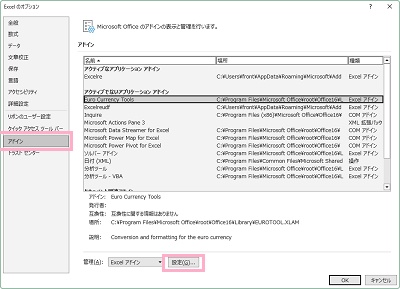
「Excelのオプション」ダイアログボックスが表示されるので、左側メニューの「アドイン」をクリックします。アドインの一覧が表示されるので、ダイアログボックス下部の「管理」プルダウンメニューから「Excelアドイン」を選択して「設定」をクリックしましょう。
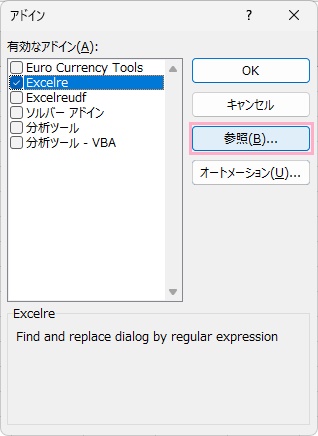
「アドイン」ダイアログボックスが表示されるので、「参照」をクリックします。参照ダイアログボックスが表示されたら、先程解凍したRelaxToolsのフォルダ内の「RelaxTools.xlam」を選択しましょう。
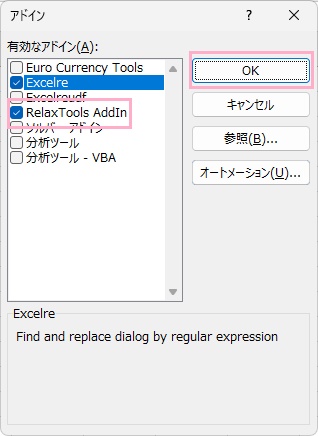
アドインの一覧に「RelaxTools AddIn」が追加されるので、チェックボックスを有効にしてから「OK」をクリックしましょう。
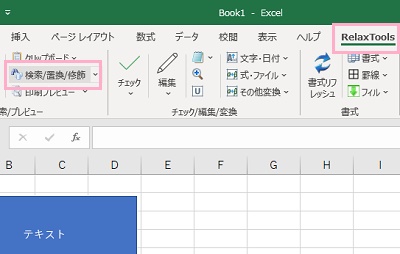
これで、Excelのウィンドウ上部メニューに「RelaxTools」を含むタブが追加されます。「RelaxTools」タブをクリックしてリボンメニューを開き、「開く/検索/プレビュー」項目の「検索/置換/修飾」をクリックしましょう。
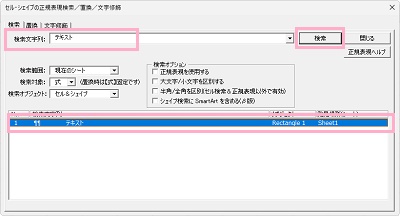
「セル・シェイプの正規表現検索/置換/文字修飾」ダイアログボックスが表示されるので、「検索文字列」欄に図形内のテキストを入力して「検索」をクリックしましょう。これでダイアログボックス下部の検索文字列一覧に対象のテキストが表示され、クリックするとテキストを含む図形がアクティブになりますよ。