
Excelのグラフで省略の波線を作りたい
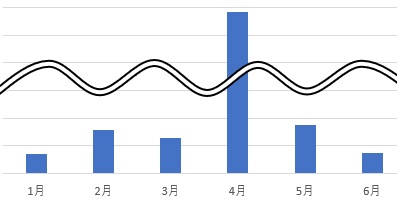
Microsoft Excelのグラフで、省略の波線を作りたいと思ったことはありませんか?画像のように特定のデータが突出している場合に、波線を省略記号として用いてみましょう。この記事では、Excelのグラフで省略の波線を作る方法をご紹介していきます。
Excelのグラフで省略の波線を作る方法
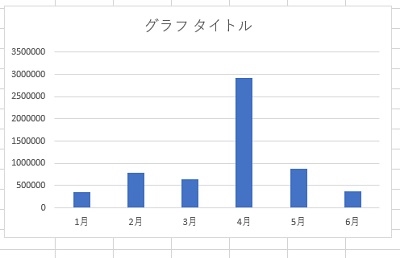
それでは、Excelのグラフで省略の波線を作る方法を説明していきます。まずは、画像のように省略が必要なグラフを用意しましょう。
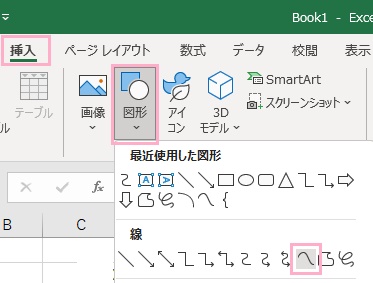
ウィンドウ上部の「挿入」タブをクリックしてリボンメニューを開き、「図」項目の「図形」から「曲線」をクリックしましょう。
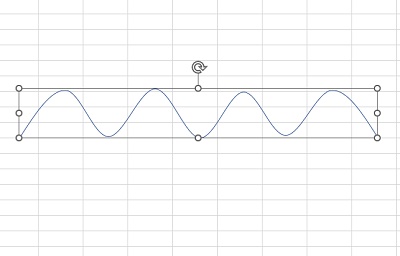
あとは一定間隔でクリックを行い、曲線を作成します。曲線の長さや曲がる間隔は後から調整可能です。
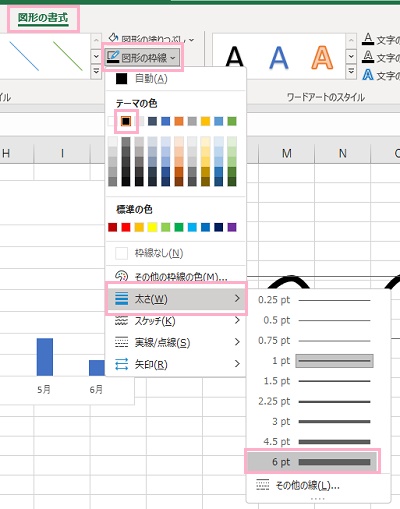
続いてウィンドウ上部の「図形の書式」タブをクリックして、リボンメニューの「図形の枠線」メニューを開いて「テーマの色」を黒色・「太さ」を大きくしましょう。画像では「6pt」を指定しています。
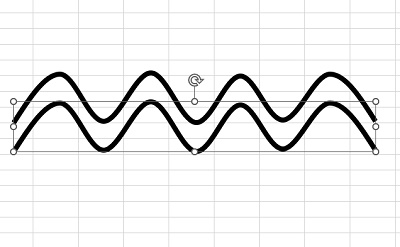
これで波線が太くなります。続いて波線を選択した状態で「Ctrlキー+Cキー」→「Ctrlキー+Vキー」の順に操作して、波線のコピペを行いましょう。
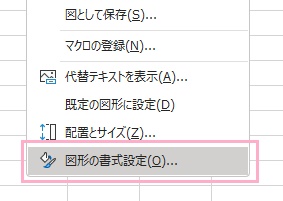
増やした波線を右クリックして、メニューの「図形の書式設定」をクリックします。
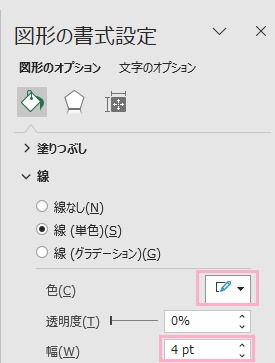
ウィンドウの右側に「図形の書式設定」メニューが表示されるので、線の色を「白色」にしてから幅をコピー元の線よりも小さくします。画像では「4pt」を指定しています。
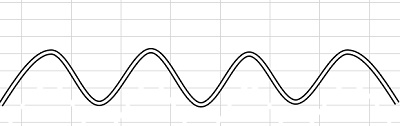
タイト
あとは白色の波線を黒色の波線に重ねましょう。ぴったり揃えたい場合はCtrlキーと方向キーで細かく指定を行えばOKです。
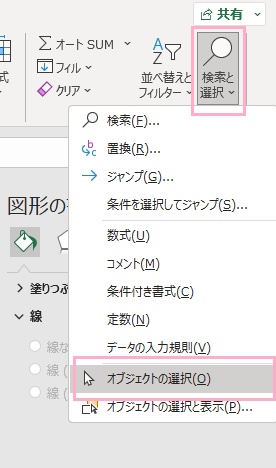
次は、2つの波線をグループ化します。ウィンドウ上部の「ホーム」タブをクリックしてリボンメニューを開き、「編集」項目の「検索と選択」をクリックしてメニューから「オブジェクトの選択」をクリックしましょう。この状態で、先程重ねた波線を範囲選択から選択します。
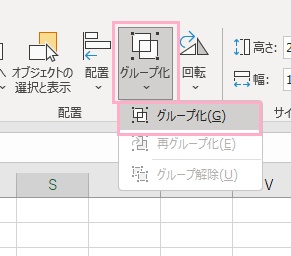
最後にウィンドウ上部の「図形の書式」タブをクリックしてリボンメニューを開き、「配置」項目の「グループ化」→「グループ化」をクリックしましょう。これで、2つの波線が1つの波線扱いになります。
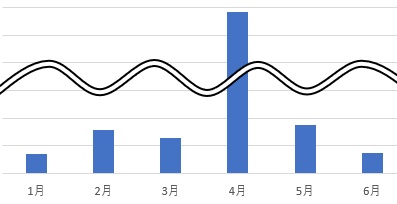
あとは、グラフ上に波線を乗せれば完了ですよ。波線の長さや波の間隔は、波線を選択すると表示されるハンドルから調節を行いましょう。