
Excelで複合グラフを作成したい
Microsoft Excelで、複合グラフを作成したいと思ったことはありませんか?2種類のデータをまとめてグラフにしたい場合は、グラフメニューから簡単にグラフとグラフを組み合わせた複合グラフを作成することができますよ。
この記事では、Excelで2つのグラフを組み合わせた複合グラフを作成する方法をご紹介しています。3つのグラフを組み合わせた場合の説明は行っていないのでご了承ください。
Excelで複合グラフを作成する方法
元となるデータを用意する
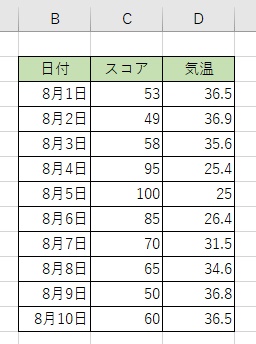
それでは、Excelの複合グラフの作り方を説明していきます。まずは、グラフの元となるデータを用意しましょう。この記事では、画像の表を例として使用していきます。8月1日から8月10日までのスコア測定を行った表データですが、気温が低い日ほどスコアが高い・気温が高い日はスコアが低いといったデータになっています。
複合グラフを作成する
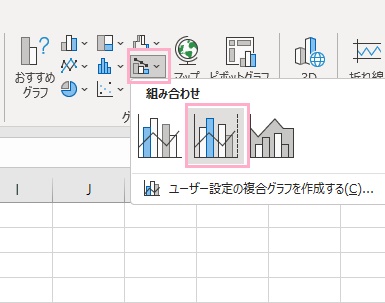
元データを用意したら、早速複合グラフを作成してみましょう。ウィンドウ上部の「挿入」タブをクリックしてリボンメニューを開き、「グラフ」の「複合グラフの挿入」をクリックして表示される「組み合わせ」から「集合縦棒-第2軸の折れ線」をクリックしましょう。
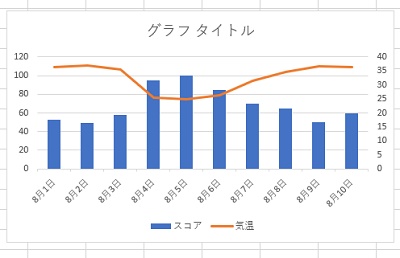
これで、縦棒グラフと折れ線グラフの複合グラフが挿入されました。縦棒グラフでスコア・折れ線グラフで気温が表示されています。しかし、折れ線グラフにマーカーが表示されていないため折れている部分が分かりにくいですね。そこで、折れ線グラフにマーカーを追加してみましょう。
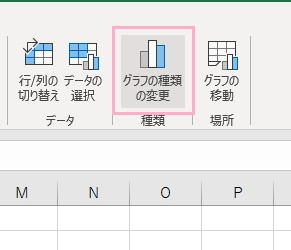
折れ線グラフを選択した状態で、ウィンドウ上部に表示される「グラフのデザイン」タブをクリックしてリボンメニューを開きます。「種類」項目の、「グラフの種類の変更」をクリックしましょう。
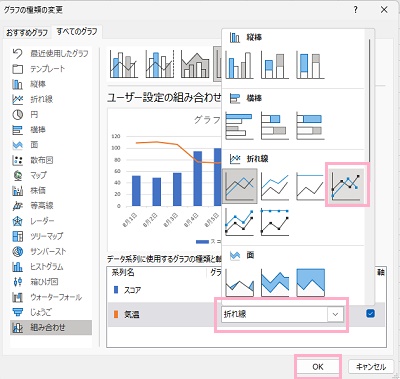
「グラフの種類の変更」ダイアログボックスが表示されるので、ダイアログボックス下部の「データ系列に使用するグラフの種類と軸を選択してください」から「折れ線」のプルダウンメニューをクリックして「マーカー付き折れ線」に変更しましょう。変更が完了したら「OK」をクリックして終了します。
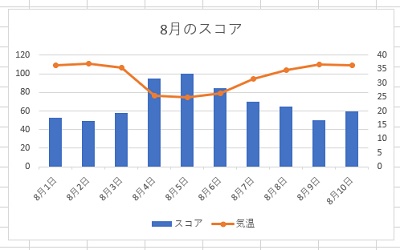
これで、折れ線グラフがマーカー付き折れ線グラフに変わって見やすくなりましたね。あとはグラフのタイトルをクリックして、名前の変更を行えば複合グラフの作成は完了です。
要素を追加する
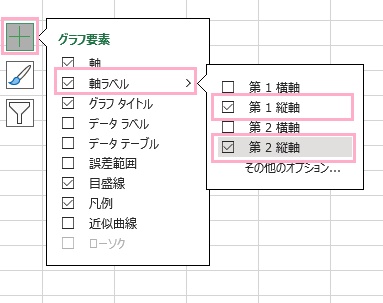
上記項目で作成したグラフの左と右に表示されている数値には、軸ラベルが表示されていませんよね。軸ラベルはあったほうが分かりやすいので、軸ラベルの挿入を行ってみましょう。グラフを選択して右上に表示される「+」ボタンをクリックして「グラフ要素」メニューを開いたら、「軸ラベル」の右側に表示される矢印をクリックしてサブメニューを開き「第1縦軸」と「第2縦軸」のチェックボックスをクリックして有効にしましょう。
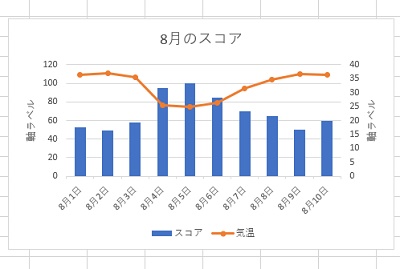
これで左右の軸にラベルが表示されましたが、横書きになってしまっているため分かりにくいですね。こちらの軸ラベルを、縦書きに変更しましょう。
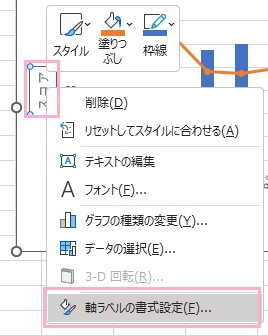
軸ラベルを右クリックするとメニューが表示されるので、「軸ラベルの書式設定」をクリックしましょう。
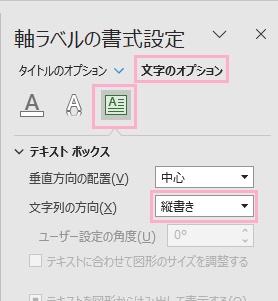
ウィンドウの右側に「軸ラベルの書式設定」メニューが表示されます。「文字のオプション」をクリックしてから「テキストボックス」ボタンをクリックすることで項目一覧が表示されるので、項目の「テキストボックス」を展開して表示される「文字列の方向」のプルダウンメニューから「縦書き」を選択しましょう。
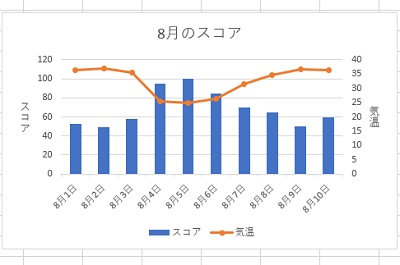
上記の操作を左右の軸ラベルに行い、縦書きに変更しました。これで、ラベルが見やすい・数値が分かりやすい状態になりました。