
Excelでアウトラインを作成したい

Microsoft Excelで、アウトラインを作成したいと思ったことはありませんか?アウトラインとは、指定の行・列を折りたたんで見やすいように表示を切り替えることのできる機能です。項目の多い表などでアウトラインを設定すれば、重要な項目だけ表示させることができるようになりますよ。
Excelでアウトラインを作成する方法
それでは、Excelでアウトラインを作成する方法を説明していきます。Excelでアウトラインを作成する場合の注意点ですが、数式が入力されていない範囲に設定ができる・折りたたんだ際に表示させておきたい場所は選択しないようにする・集計行がないとアウトラインが作成できないという点に注意しましょう。
自動でアウトラインを作成する
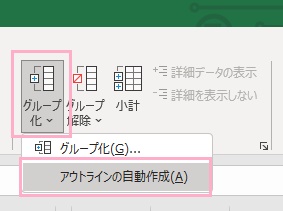
Excelでは、アウトラインを自動的に設定することが可能です。シート上で数式が入力されていない場所をチェックして、行と列の両方にアウトラインを自動で設定してくれます。
表内のどこかのセルを選択した状態でウィンドウ上部の「データ」タブをクリックしてリボンメニューを開き、「アウトライン」項目の「グループ化」→「アウトラインの自動作成」をクリックしましょう。
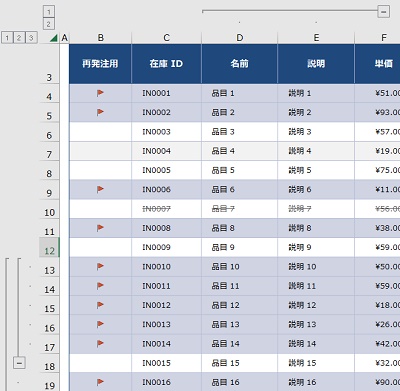
これで、自動的にアウトラインが作成されます。アウトラインの使い方ですが、シートの外枠にアウトライン記号が表示されるので「1」・「2」などをクリックすれば表示するレベルを切り替えることが可能となります。「詳細/非表示記号」をクリックすることでも、行・列の各項目を折りたたんだり展開することができますよ。
手動でアウトラインを作成する
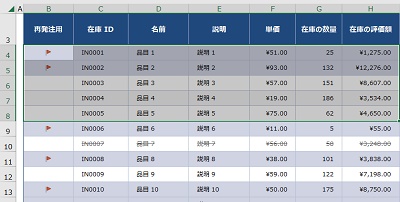
手動でアウトラインを作成したい場合は、アウトラインを作成したい複数のセル範囲を選択しておきましょう。
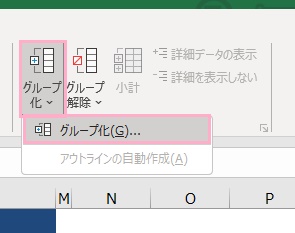
セル範囲を選択したらウィンドウ上部の「データ」タブをクリックしてリボンメニューを開き、「アウトライン」項目の「グループ化」→「グループ化」の順にクリックしましょう。
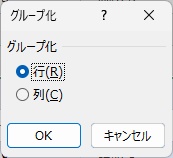
「グループ化」ダイアログボックスが表示されるので、「行」か「列」のうちアウトラインを作成したいほうを選択して「OK」をクリックしましょう。
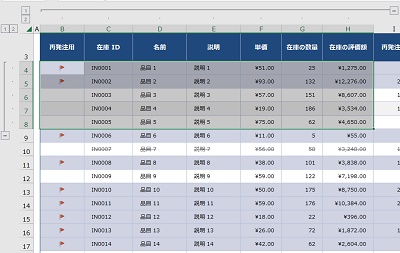
これで、選択した範囲にアウトラインを作成することができますよ。行を選択した後に同じ範囲に列のアウトラインを作成したい場合は、同一の操作から「グループ化」ダイアログボックスを開いて「列」を選択すればOKです。ちなみにアウトラインの連続設定を行いたい場合は、次のセル範囲を選択してから「F4キー」を押すことで繰り返し操作が行われ簡単にアウトラインを作成することができますよ。
アウトラインを解除する
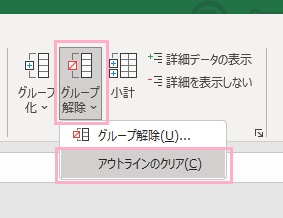
アウトラインを解除する場合は、表内のセルを選択した状態でウィンドウ上部の「データ」タブをクリックしてリボンメニューを開きます。「アウトライン」項目の「グループ解除」→「アウトラインのクリア」をクリックしましょう。これですべてのアウトラインが解除されます。
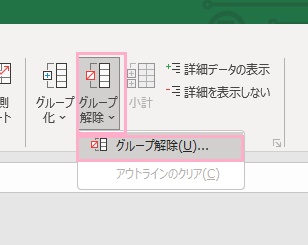
特定のグループだけを解除したい場合は、グループを解除したい行・列範囲を選択した状態でウィンドウ上部の「データ」タブをクリックしてリボンメニューを開き「グループ解除」→「グループ解除」の順にクリックすることで対象範囲のグループが解除されますよ。