
Gmailでブロックしたメールを解除したい

Gmailで、ブロックしたメールを解除したいというシーンに遭遇したことはありませんか?Gmailにはメールのブロック機能が搭載されており、迷惑メールや不愉快なメールを送ってくる相手をブロックすることができます。ブロックしたメールは自動的に迷惑メールフォルダに振り分けられるので、実質的な受信拒否ということになります。
しかし、ブロックするつもりのないメールを間違ってブロックしてしまい以降そのユーザーからのメールがすべて迷惑メールフォルダに自動振り分けされてしまい困ってしまったというケースもあるかと思います。そこで、この記事ではGmailでブロックしたメールを解除する方法をご紹介していきます。
Gmailでメールをブロックする方法については下記リンク先の記事にてご紹介していますので、メールをブロックしたいという方はぜひ参考にしてみてくださいね。

Gmailでブロックしたメールを解除する方法
PCブラウザ版Gmailでブロックしたメールを解除する方法
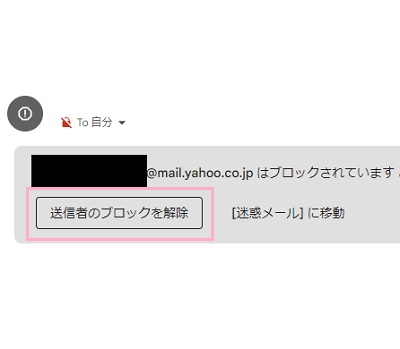
それでは、PCブラウザ版Gmailでブロックしたメールを解除する方法を説明していきます。PCブラウザ版Gmailでブロックしたメールを解除するには、まず迷惑メールフォルダを開いてブロックを解除したいメールを選択します。
本文が表示されると画面上部に「~はブロックされています。」とメッセージが表示されるので、「送信者のブロックを解除」をクリックしましょう。これで、対象のメールアドレスをブロックリストから解除することができます。
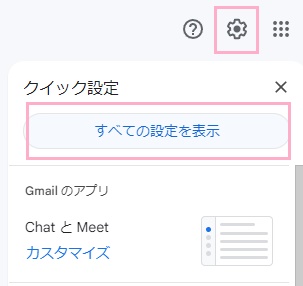
迷惑メールフォルダに対象のメールがない・もしくは一括でブロックリストの解除を行いたい場合は画面右上の設定ボタンをクリックして、表示されるクイック設定の「すべての設定を表示」をクリックしましょう。
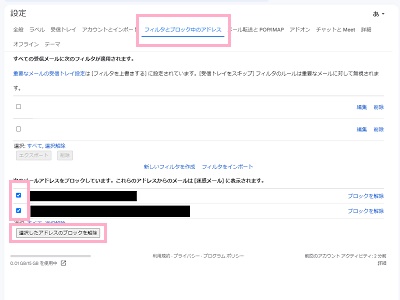
設定画面が表示されるので、画面上部の「フィルタとブロック中のアドレス」をクリックします。表示されている「次のメールアドレスをブロックしています。これらのアドレスからのメールは[迷惑メール]に表示されます。」に登録されているメールアドレスのうち、ブロックを解除したいメールアドレスのチェックボックスを有効にしてから「選択したアドレスのブロックを解除」ボタンをクリックしましょう。
確認のダイアログボックスが表示されるので、「ブロックを解除」をクリックすれば対象のメールアドレスのブロックが解除されますよ。
スマホアプリ版Gmailでブロックしたメールを解除する方法
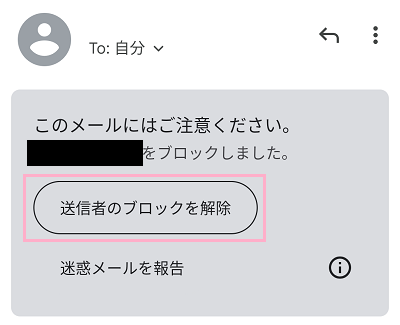
スマホアプリ版Gmailでブロックしたメールを解除する方法ですが、まず迷惑メールフォルダを開いてブロックを解除したいメールを開きましょう。メール本文の上部に「このメールにはご注意ください。(メールアドレス)をブロックしました。」と表示されるので、「送信者のブロックを解除」ボタンをタップしましょう。これで、対象のメールアドレスのブロックを解除することができますよ。
残念ながらスマホアプリ版Gmailではブロックリストを表示して一括解除を行うことができないので、一括解除したい場合はPCブラウザ版Gmailを使用しましょう。