
Gmailの予約送信のやり方

メールサービス・Gmailには、「予約送信」という機能があることをご存知でしょうか?メールをあらかじめ作成しておき、指定した日時に送信することができる便利な機能ですよ。この記事では、Gmailの予約送信のやり方についてご紹介していきます。
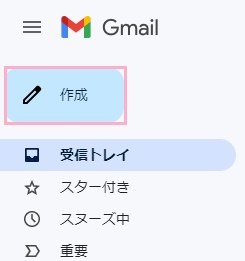
それでは、Gmailの予約送信のやり方を説明していきます。まずはPCブラウザ版Gmailの予約送信の方法の説明を行います。画面左上の「作成」ボタンをクリックして、メッセージの作成画面を表示しましょう。
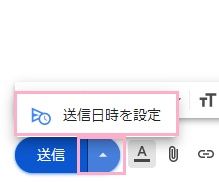
メッセージの作成が完了したら、メッセージ作成画面左下の「送信」ボタンの右側の矢印をクリックします。表示されるメニューの「送信日時を設定」をクリックしましょう。
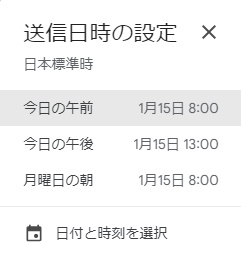
「送信日時の設定」ダイアログボックスが表示されます。「今日の午前」・「今日の午後」・「月曜日の朝」などのテンプレートが用意されており、使用する場合はクリックすれば即座に予約送信が適用されます。自分で日時を選択したい場合は、「日付と時刻を選択」をクリックしましょう。
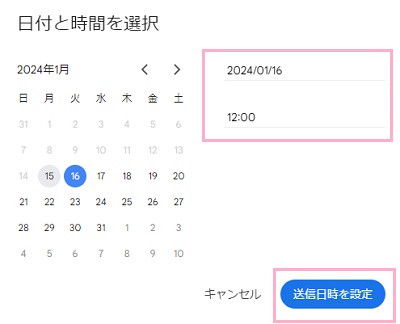
「日付と時間を選択」のダイアログボックスが表示されるので、日付と時間を入力してから「送信日時を設定」をクリックしましょう。これで、予約送信を設定することができますよ。
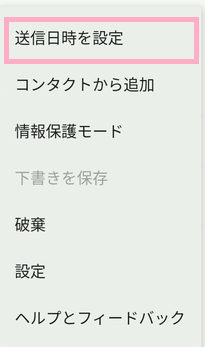
スマホアプリ版Gmailも、同様の方法で予約送信を設定することが可能です。新規メッセージの作成画面を開いたら、画面右上のメニューボタンをタップしてメニューを開きます。メニューの「送信日時を設定」をタップしましょう。
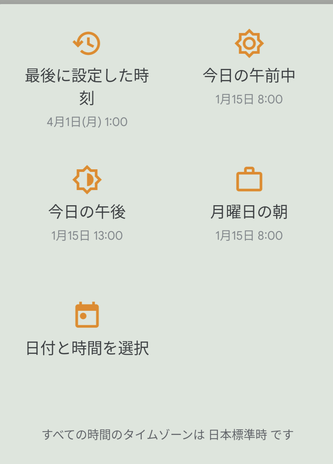
予約送信のテンプレートが表示されるので、テンプレートを使用する場合は対象のテンプレートをタップします。自分で日時を指定したい場合は、「日付と時間を選択」をタップしましょう。
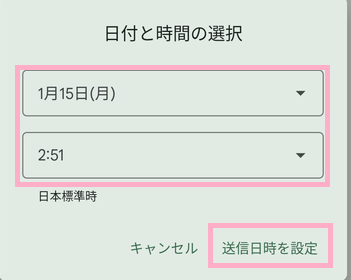
「日付と時間の選択」ダイアログボックスが表示されるので、日付と時間をそれぞれタップして入力しましょう。入力が完了したら「送信日時を設定」をタップすることで、予約送信を登録することができますよ。
Gmailの予約送信の相手側の見え方
Gmailで予約送信するメールですが、相手側の見え方について気になったことはありませんか?メールに「このメールは予約送信です」などと書かれていたら、困ってしまいますよね。
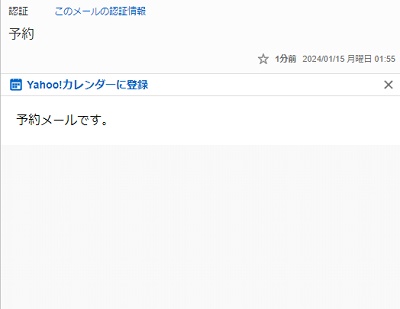
こちらは予約送信したメールを受け取ったものになりますが、本文に「予約メールです。」と書いてはありますが他の要素は表示されていませんよね。つまり、差出人が予約送信メールであることを記載しない限り相手に予約送信メールだとバレることはありません。ですので、安心して予約送信メールを使用することができますよ。