
Excelで折れ線グラフの点を追加しマーカーを設定したい
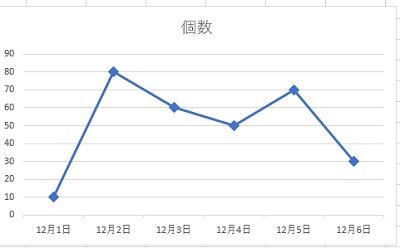
Microsoft Excelでグラフを挿入する際に、折れ線グラフの点を追加しマーカーを設定したいと思ったことはありませんか?Excelで折れ線グラフを作成する際に、各データにマーカー(点・プロット)を追加することでそのデータが見やすくなりますよね。
マーカー付きの折れ線グラフは、折れ線グラフの挿入メニューから簡単に追加することができますよ。またマーカー付き折れ線グラフを挿入した後に、マーカーの種類や大きさ・色を変更することも可能です。この記事では、Excelで折れ線グラフの点を追加しマーカーを設定する方法をご紹介していきます。
Excelで折れ線グラフの点を追加しマーカーを設定する方法
マーカー付き折れ線グラフを作成する
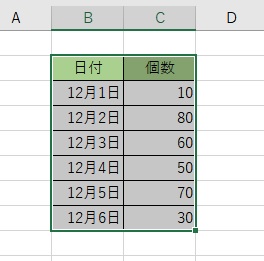
それでは、Excelで折れ線グラフの点を追加しマーカーを設定する方法を説明します。まずは元となるデータを用意して、範囲選択しましょう。
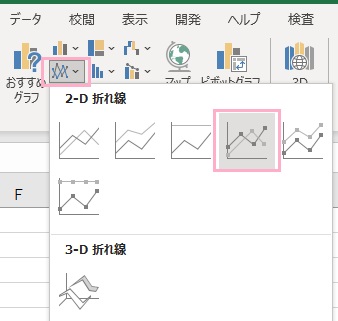
続いてウィンドウ上部の「挿入」タブをクリックしてリボンメニューを開き、「グラフ」項目から「折れ線/面グラフの挿入」をクリックして表示される折れ線グラフ一覧から「マーカー付き折れ線」をクリックしましょう。
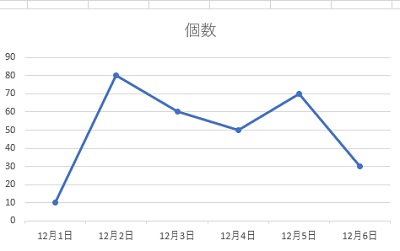
これで、マーカー(点)付きの折れ線グラフを作成することができました。
マーカーを編集する
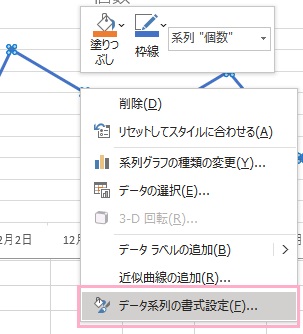
このマーカーの種類や大きさを変更したい場合は、グラフをクリックして選択した状態で右クリックします。右クリックメニューから、「データ系列の書式設定」をクリックしましょう。
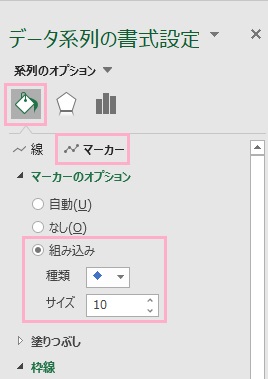
ウィンドウの右側に「データ系列の書式設定」メニューが表示されるので、「塗りつぶしと線」アイコンをクリックします。項目一覧が表示されるので、「マーカー」をクリックしてから「マーカーのオプション」をクリックして展開しましょう。続いて「組み込み」を選択するとマーカーの種類を選ぶことができるようになるので、プルダウンメニューをクリックしてマーカーの種類を選びます。マーカーの大きさを変更するには、「サイズ」の数値を変更しましょう。
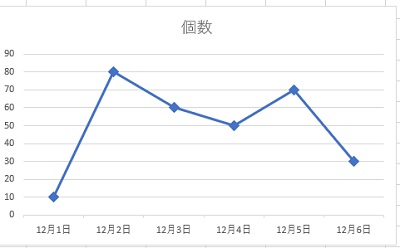
これで、マーカーの種類や大きさを変更することができますよ。マーカーの大きさはデフォルトでは「5」が指定されているので、画像では「10」に変更しています。これぐらい大きいと、マーカーだということが分かりやすいですね。
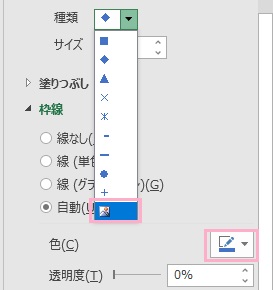
マーカーの色を変更するには、「データ系列の書式設定」の「マーカー」項目一覧から「色」のプルダウンメニューをクリックしてカラーパレットから色を選択しましょう。また「種類」のプルダウンメニューから「画像」を選択することで、任意の画像をマーカーの代わりに使用することができますよ。