
Excelで点線の罫線を引きたい
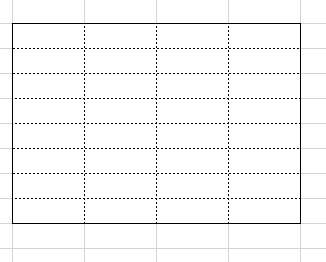
Microsoft Excelで、点線の罫線を引きたいと思ったことはありませんか?罫線を引く際に、画像のような外枠は実線だけど内枠は点線の表を作成するシーンで、点線の引き方が分からなくて困っている方もいらっしゃるかと思います。この記事では、Excelで点線の罫線を引く方法をご紹介していきます。
Excelで点線の罫線を引く方法
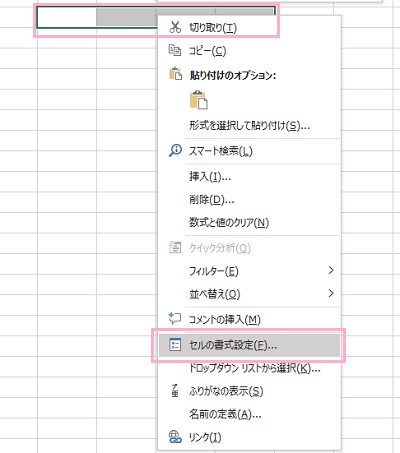
それでは、Excelで点線の罫線を引く方法を説明していきます。まずは罫線を引きたいセル範囲を選択した状態で右クリックしてメニューを開き、「セルの書式設定」をクリックしましょう。
ウィンドウ上部の「ホーム」タブを開いて「フォント」項目の罫線メニューから「その他の罫線」を選択してもOKです。
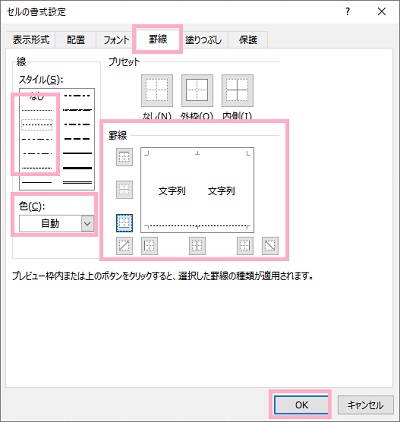
「セルの書式設定」ダイアログボックスが表示されるので、「罫線」タブをクリックして開きます。罫線の挿入画面が表示されるので、「線」のスタイルから点線を選択します。「色」は自動に設定されていますが、カラーパレットから色を選択することができます。「罫線」項目で、罫線を引きたい箇所のボタンをクリックしましょう。ここでは例として、セルの下のボタンをクリックして点線を引いてから「OK」をクリックしています。これで、セル範囲に対して点線の罫線を引くことができますよ。
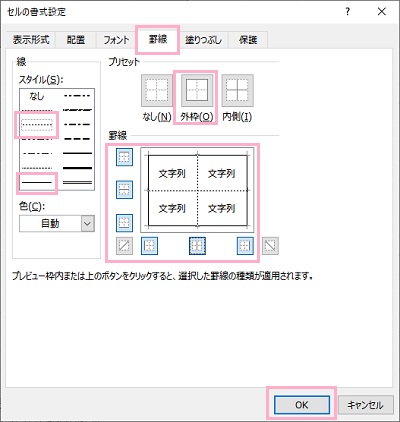
他にも、表の外枠は実線で表中の区切りには点線を使用したいというパターンもあるかと思います。この場合はセル範囲を指定して「セルの書式設定」の「罫線」タブを開いて、実線を選択した状態で「プリセット」の外枠ボタンをクリックしましょう。続いて点線を選択してから、セルの中央線の縦ボタンと横ボタンをクリックしてから「OK」をクリックしましょう。
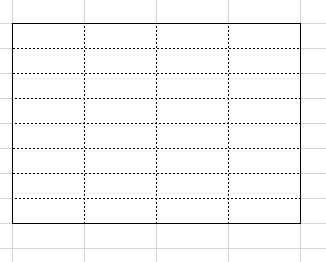
これで、セルの外枠は実線・内枠は点線の表を作成することができました。
以上が、Excelで点線の罫線を引く方法です。もしExcelで線を点線にして矢印を引きたい場合は、下記リンク先の記事にて点線の矢印を引く方法をご紹介していますのでぜひ参考にしてみてくださいね。