
ExcelのYEAR関数とは?
Microsoft Excelの「YEAR関数」というものをご存知でしょうか?YEAR関数を使用すると、日付から「年」に該当する数値のみを抽出して表示させることができますよ。この記事では、ExcelのYEAR関数の使い方をご紹介していきます。
ExcelのYEAR関数の使い方
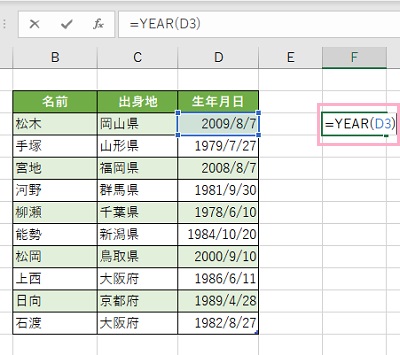
それでは、ExcelのYEAR関数の使い方を説明していきます。YEAR関数の数式は「=YEAR(シリアル値)」となっています。画像の例ではF3セルに「=YEAR(D3)」と入力することで、D3セルに入力されている生年月日から年だけを取り出しています。
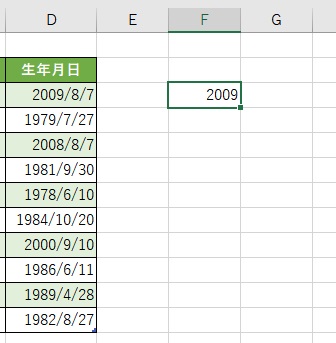
これで、F3セルに年だけが表示されました。
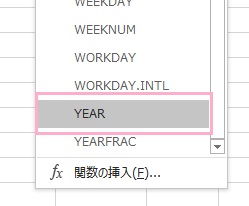
数式を手動で入力するのではなく関数ライブラリから使用したい場合は、YEAR関数を入力したいセルを選択した状態でウィンドウ上部の「数式」タブをクリックしてリボンメニューを開き「関数ライブラリ」項目の「日付/時刻」をクリックします。表示される関数一覧から「YEAR」をクリックしましょう。
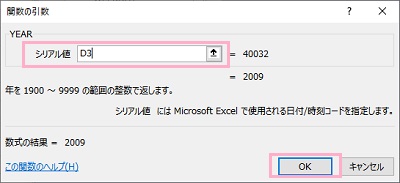
「関数の引数」ダイアログボックスが表示されるので、「シリアル値」に日付を入力します。ここではD3セルを指定して「OK」をクリックすることで、上記の手動入力と同じく生年月日の中から年だけを取り出すことができますよ。
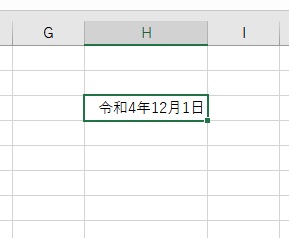
ちなみに、画像のような「令和4年12月1日」といった和暦で「令和4年」を取り出そうとしても、YEAR関数で年を取得することができません。YEAR関数で取得できるのは西暦のみとなっています。こういったケースではYEAR関数を使用するのではなく、「セルの書式設定」で対応する必要があります。
![「表示形式」→「ユーザー定義」を選択や「種類」に「[$-ja-JP-x-gannen]ggge”年”;@」と入力して「OK」をクリック](http://s3.ap-northeast-1.amazonaws.com/static.aprico-media.com/production/imgs/images/000/091/973/original.jpg?1670069761)
年を取得したいセルをコピーして別の場所に貼り付けたら、右クリックしてメニューの「セルの書式設定」をクリックします。「セルの書式設定」ダイアログボックスが表示されるので、「表示形式」タブの「分類」から「ユーザー定義」を選択します。続いて「種類」に「[$-ja-JP-x-gannen]ggge”年”;@」と入力して「OK」をクリックしましょう。
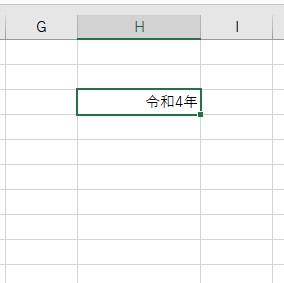
これで、「令和4年」と表示させることができますよ。
ExcelのYEAR関数の結果がおかしい場合の対処法
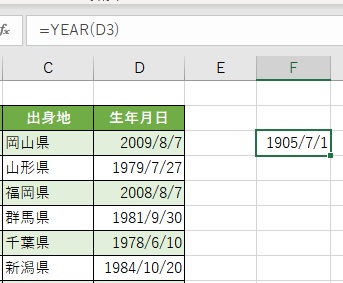
ExcelのYEAR関数を使用したものの、表示される結果がおかしい場合の対処法を説明していきます。画像の例ではF3セルでYEAR関数を使用しているのに、まったく違う結果が出力されていることが分かりますね。
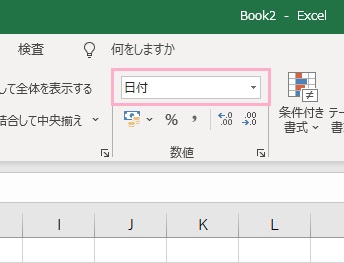
これは、YEAR関数を入力したセルの表示形式が「日付」になってしまっていることが原因です。対処するにはウィンドウ上部の「ホーム」タブをクリックしてリボンメニューを開き、「数値」項目のプルダウンメニューから「標準」を選択しましょう。これで、YEAR関数の結果が正しく表示されますよ。
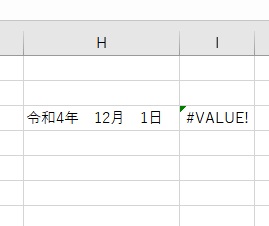
他にも、画像のように日付の間に余分なスペースが入っているとExcel側が日付を「日付と判断できない」ために結果に「#VALUE!」エラーが表示されてしまいます。この場合は余分なスペースを削除することで日付扱いになるので、スペースを削除しましょう。