
Excelで漢字の「ふりがな」を編集したい
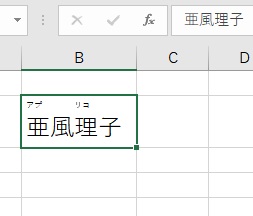
Microsoft Excelで、漢字の「ふりがな」を編集したいと思ったことはありませんか?Excelではセルに入力してある漢字に対してふりがなを振ることができますが、ふりがなの種類や配置を変更したいこともありますよね。この記事では、Excelで漢字の「ふりがな」を編集する方法をご紹介していきます。
Excelで漢字の「ふりがな」を編集する方法
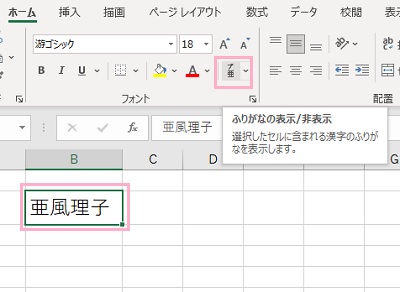
それでは、Excelで漢字の「ふりがな」を編集する方法を説明します。まずは漢字にふりがなを表示させてみましょう。ふりがなを表示させたい漢字が入力されているセルを選択して「ホーム」タブのリボンメニューの「フォント」項目一覧から「ふりがなの表示/非表示」ボタンをクリックしましょう。
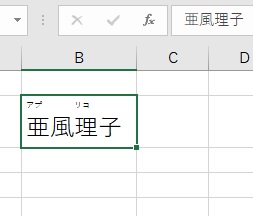
これで、漢字にふりがなを表示させることができますよ。デフォルトのふりがなはカタカナ・左寄せ設定になっています。
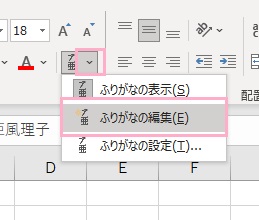
ふりがなが想定していたものと違う表示になっている場合は、「ふりがなの表示/非表示」ボタンの右側にある下矢印ボタンをクリックしてメニューを開き「ふりがなの編集」をクリックしましょう。
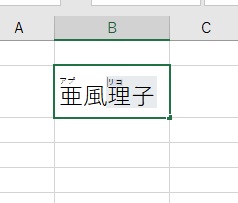
これで、ふりがなの編集状態になります。修正したい範囲でカーソルを移動して、ふりがなの修正を行いましょう。
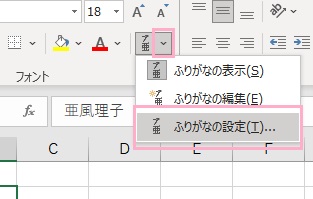
ふりがなをひらがなにしたりふりがなの配置を変更したい場合は、「ふりがなの表示/非表示」ボタンの右側にある下矢印ボタンをクリックしてメニューを開き「ふりがなの設定」をクリックしましょう。
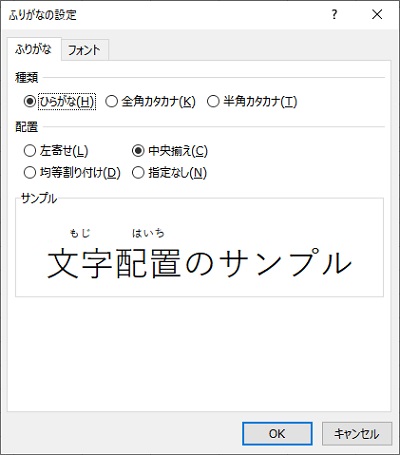
「ふりがなの設定」ダイアログボックスが表示されます。「ふりがな」タブではふりがなの種類をひらがな・全角カタカナ・半角カタカナから選択することができるほか、ふりがなの配置を左寄せ・中央揃え・均等割り付け・指定なしから選択することができます。「フォント」タブではフォントの選択やフォントサイズの変更を行うことができます。設定が完了したら、「OK」をクリックしましょう。
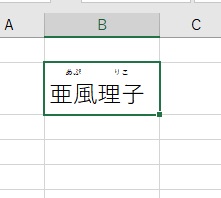
これで、ふりがなの種類や文字配置・フォントを変更することができますよ。