
Excelでピボットテーブルを削除したい
Microsoft Excelでピボットテーブルを削除したいと思ったことはありませんか?ピボットテーブルを使用してデータの集計を行ったはいいものの、ピボットテーブルを削除しようとしても何故かデータがクリアされるだけでテーブルが残ってしまい困った・・・というケースも少なくないかと思います。テーブルが残っていると他の操作を行う際に邪魔になってしまいますよね。
ピボットテーブルをしっかりと消すには、少しだけ操作手順を増やす必要があります。この記事では、Microsoft Excelでピボットテーブルを削除する方法をご紹介していきます。
Excelでピボットテーブルを削除する方法
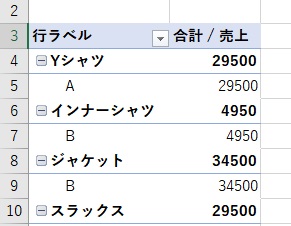
それでは、Excelでピボットテーブルを削除する方法を説明します。まずはピボットテーブルの特定のフィールドを削除する方法を説明します。画像のピボットテーブルの集計から、「合計/売上」を消す場合は、「ピボットテーブルのフィールド」から操作を行います。
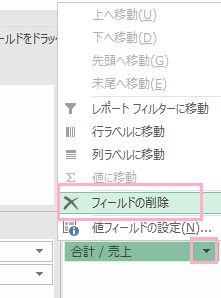
ウィンドウ右側に表示されている「ピボットテーブルのフィールド」の中から、削除する「合計/売上」フィールドの右側に表示されている下矢印ボタンをクリックして表示されるメニューの「フィールドの削除」をクリックしましょう。
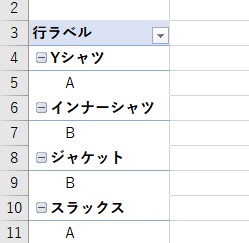
これで、特定のフィールドのみを削除することができます。
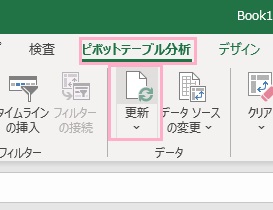
もし元のデータの中で特定のデータを削除した場合は、「ピボットテーブル分析」タブをクリックしてリボンメニューを開きます。「データ」項目の「更新」をクリックすることで、元データから削除したデータがピボットテーブルでも削除されますよ。
※この時にデータのヘッダーを含めて削除した場合はデータの参照範囲にエラーが起きてしまうため、ヘッダーを含めて削除した場合は「データソースの変更」からピボットテーブルで集計するデータの範囲を指定し直しましょう。
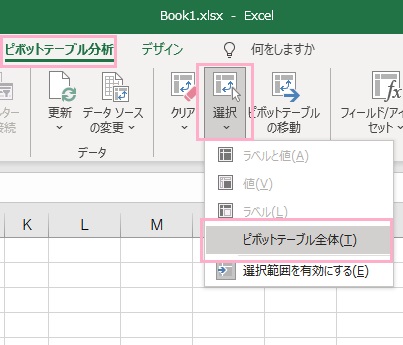
現在表示しているピボットテーブル全体を削除したい場合は、ウィンドウ上部の「ピボットテーブル分析」タブをクリックしてリボンメニューを開きます。「アクション」項目の「選択」メニューを開き、「ピボットテーブル全体」をクリックしましょう。これでピボットテーブル全体が選択された状態になるので、キーボードの「Deleteキー」を押せばピボットテーブルが削除されますよ。
以上が、ピボットテーブルの削除方法になります。少しだけ操作手順が増えますが、これらの方法を行うことでピボットテーブルを部分的に・またはピボットテーブルの全体を削除することができますよ。