
Excelでスペースを削除したい

Microsoft Excelで、セルのデータ内にあるスペース(空白)を削除したいというシーンもあるかと思います。スペースの削除の際に、手入力で削除するのは面倒ですよね。そこで、置換機能や関数を使用してスペースを削除してみましょう。この記事では、Excelでスペースを削除する方法をご紹介していきます。
Excelでスペースを削除する方法
置換でスペースを削除する方法
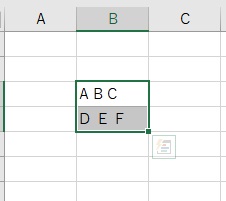
それでは、Excelでスペースを削除する方法を説明していきます。まずは、置換でスペースを削除する方法です。スペースを削除したいセルを範囲指定しましょう。
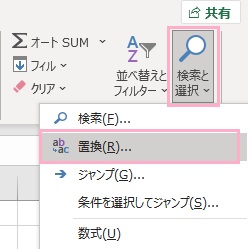
続いてウィンドウ上部の「ホーム」タブをクリックしてリボンメニューを開き、「編集」項目の「検索と選択」メニューから「置換」をクリックしましょう。
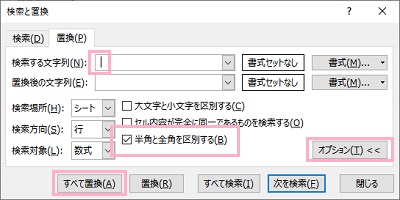
「検索と置換」のダイアログボックスが表示されるので、「検索する文字列」に半角スペースor全角スペースを入力して「すべて置換」をクリックしましょう。
スペースの半角と全角を区別させたい場合は「オプション」をクリックして折りたたまれている設定を開き、「半角と全角を区別する」のチェックボックスを有効にしてから「すべて置換」をクリックしましょう。
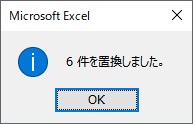
「~件を置換しました。」と表示されれば作業完了です。「OK」をクリックしてから「検索と置換」ダイアログボックスを閉じましょう。
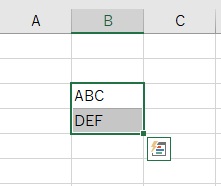
これで、選択範囲のスペースを削除することができますよ。
SUBSTITUTE関数を使用してスペースを削除する方法
文字列を置き換えることのできる関数である「SUBSTITUTE関数」を使用することで、スペースを削除することも可能です。SUBSTITUTE関数の数式は「=SUBSTITUTE(セル,"置き換える対象","置き換える文字")」です。
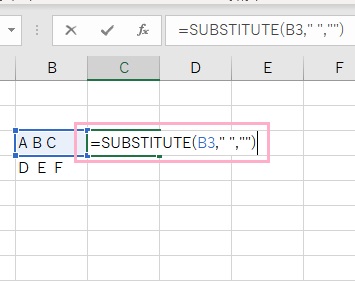
この例でB3セルに入力されているスペースを削除したものをC3セルに出力する場合は、「=SUBSTITUTE(B3," ","")」と入力します。
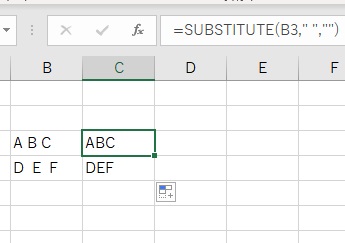
これで、SUBSTITUTE関数で半角スペースを削除した値をC3セルに出力することができました。ちなみに半角スペースと全角スペースのどちらも削除したいという場合は、「=SUBSTITUTE(SUBSTITUTE(B5," ","")," ","")」で両対応ができますよ。
TRIM関数でスペースを削除する
「TRIM関数」というセルの文字列に複数のスペースが含まれている際に単語の間にあるスペースを1つのみ残して残りのスペースをすべて削除することのできる関数もあります。TRIM関数の使用方法は下記リンク先の記事にてご紹介していますので、併せてご覧ください。
