
Excelで文字を180度上下反転させたい
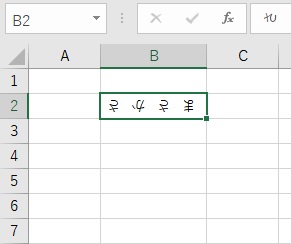
Microsoft Excelで、セル内の文字を180度上下反転させたいと思ったことはありませんか?文字を180度反転させるには、少し捻った操作が必要です。この記事では、Excelで文字を180度上下反転させる方法をご紹介していきます。
Excelで文字を180度上下反転させる方法
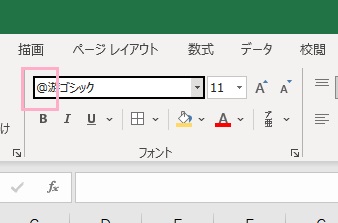
それでは、Excelで文字を180度上下反転させる方法を説明します。まずはウィンドウ上部の「ホーム」タブをクリックしてリボンメニューを開き、「フォント」項目のフォントプルダウンメニューに表示されているフォントの先頭に半角で「@」を入力しましょう。これでフォントが縦書き仕様のものに切り替わります。
※縦書き表示は全角文字のみ対応しています。また縦書きに対応していないフォントもあるため、あらかじめ使用したいフォントが縦書きに対応しているかどうか確認しましょう。
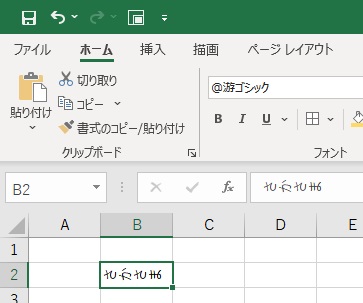
これで文字が縦書き状態で入力されます。続いて、文字を入力したセルを右クリックしましょう。
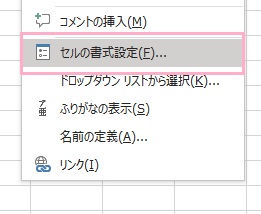
右クリックメニューの中に「セルの書式設定」があるので、これをクリックします。
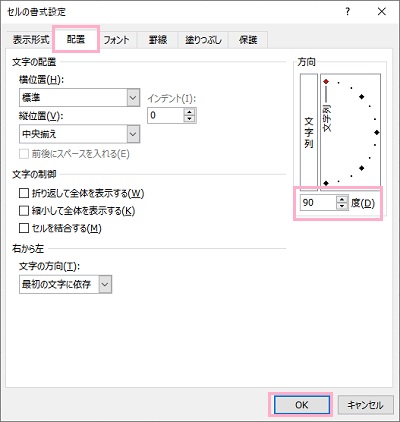
「セルの書式設定」ダイアログボックスが表示されます。「配置」タブをクリックして開き、「方向」項目の入力欄に「90」と入力して「OK」をクリックしましょう。
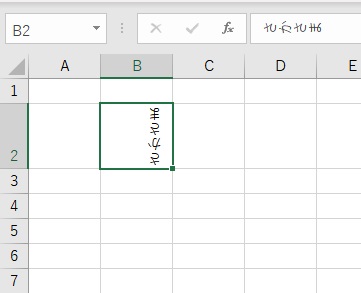
これで、文字を逆さまにすることができました。「セルの書式設定」ダイアログボックスで「方向」を180度に設定すればフォントを縦書きにしなくても反転できるのでは?と思う方もいらっしゃるかと思いますが、残念ながら90度までしか対応していないのでこのようにフォントを縦書きにする必要があります。
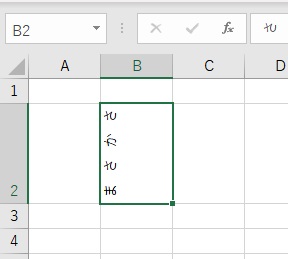
上の例だと縦方向に文字が並んでしまっているので、横方向に並べる方法も説明します。文字入力の際に、1文字ごとに「Altキー+Enterキー」で改行して入力をしましょう。あとは上記の操作と同様の手順を踏めばOKです。
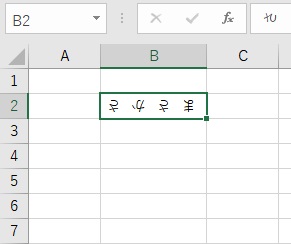
これで、文字を鏡のように上下反転させることができますよ。