
Excelで最小値や最大値を計算したい
Microsoft Excelで最小値や最大値を計算したいと思ったことはありませんか?シート内の表から最小値と最大値を計算したいというシーンは、Excelを扱っていればよくありますよね。この記事では、Excelで最小値や最大値を計算する方法をご紹介していきます。
Excelで最小値や最大値を計算する方法
Excelで最大値を計算する方法
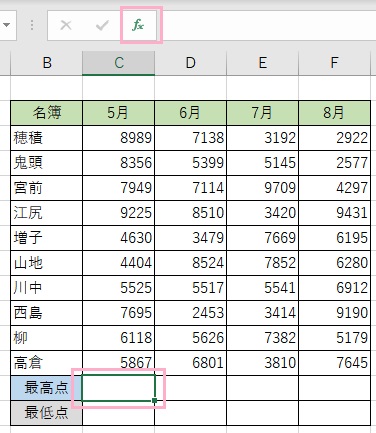
それでは、Excelで最大値を計算する方法を説明します。Excelで最大値を計算するには、「MAX関数」を使用します。MAX関数は、引数から範囲の最大値を求めることが可能です。MAX関数の書式は「=MAX(数値1,[数値2],…)」となります。
画像の表から各月の「最高点」を求めます。最大値を求めたいセルを選択した状態で、数式バーの左にある「関数の挿入」ボタンをクリックしましょう。
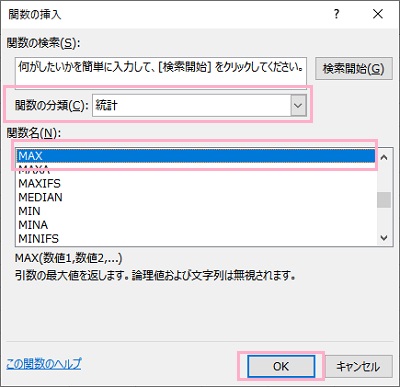
「関数の挿入」ダイアログボックスが表示されるので、「関数の分類」プルダウンメニューから「統計」を選択します。続いて関数名の一覧から、「MAX」を選択して「OK」をクリックしましょう。
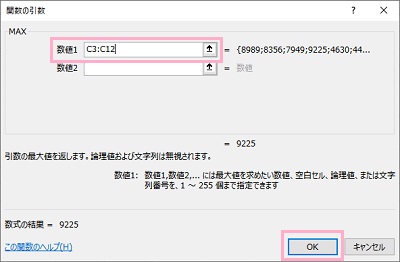
「関数の引数」ダイアログボックスが表示されるので、「数値1」の入力欄で範囲を指定しましょう。範囲の選択が完了したら、「OK」をクリックしましょう。
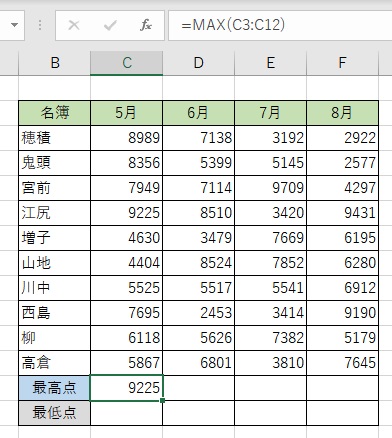
これで、MAX関数を用いてC列「5月」の最高点である「9225」が出力されました。数式バーを確認してみると、「=MAX(C3:C12)」と数式が入力されていることが確認できます。
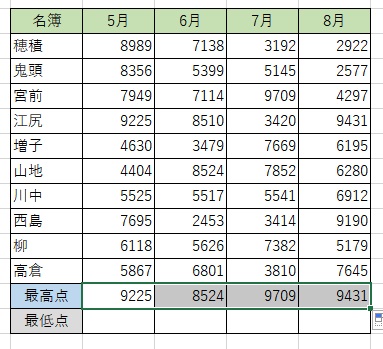
これらの数式を、残りのセルにもコピーします。セルの右下にあるフィルハンドルをドラッグして右方向に引っ張れば、数式がコピーされて適用されますよ。
Excelで最小値を計算する方法
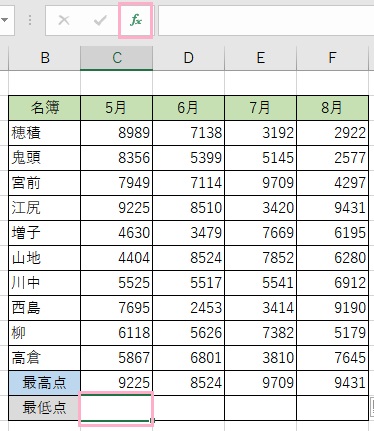
Excelで最小値を計算するには、「MIN関数」を使用します。MIN関数は、引数から範囲の最小値を求めることが可能です。MIN関数の書式は「=MIN(数値1,[数値2],…)」となります。
画像の表から各月の「最低点」を求めます。最小値を求めたいセルを選択した状態で、数式バーの左にある「関数の挿入」ボタンをクリックしましょう。
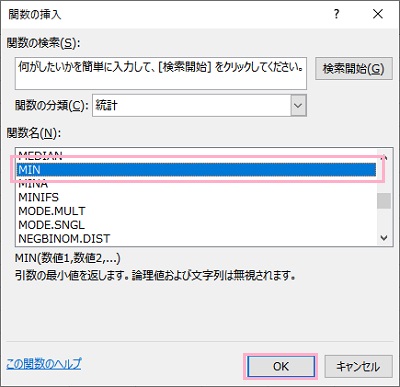
「関数の挿入」ダイアログボックスが表示されるので、「関数の分類」プルダウンメニューから「統計」を選択します。続いて関数名の一覧から、「MIN」を選択して「OK」をクリックしましょう。
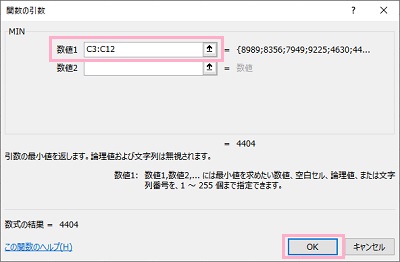
「関数の引数」ダイアログボックスが表示されるので、「数値1」の入力欄で範囲を指定しましょう。範囲の選択が完了したら、「OK」をクリックしましょう。
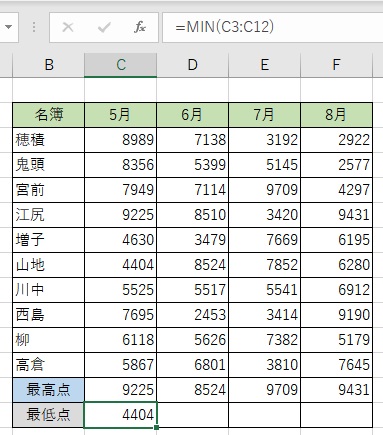
これで、MAX関数を用いてC列「5月」の最低点である「4404」が出力されました。数式バーを確認してみると、「=MIN(C3:C12)」と数式が入力されていることが確認できます。
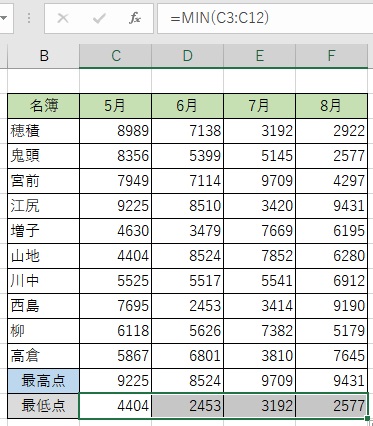
これらの数式を、残りのセルにもコピーします。セルの右下にあるフィルハンドルをドラッグして右方向に引っ張れば、数式がコピーされて適用されますよ。
Excelで最小値や最大値を計算する方法は以上となります。関数の挿入ダイアログボックスからの挿入だけでなく手打ちで入力することも可能なので、慣れたら数式を自分で入力してみましょう。