
Excelの列が数字になる問題
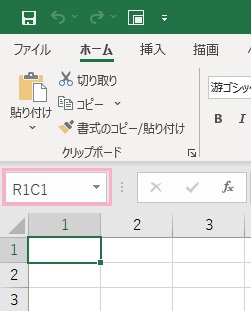
Microsoft Excelで、列の表記が数字になる問題に遭遇してしまったことはありませんか?列は通常であればABCD…のように英語(アルファベット)で表示されていますよね。画像のように列も行も1になっているのは、参照形式が「R1C1参照形式」に変更されてしまっていることが原因です。
このR1C1参照形式は、Excelの前身といえる表計算ソフトの「Microsoft Multiplan」にて採用されていた参照形式です。Microsoft Multiplanの登場時に現在のExcelで使用されているA1参照形式があったものの、Microsoftの創業者であるビル・ゲイツがA1形式を嫌っておりR1C1参照形式をMicrosoft Multiplanに採用しました。ですので、Excelにおいてもその名残でR1C1参照形式が使用できるわけですね。
しかし、通常の用途であればR1C1形式ではなくA1参照形式を使用しないと困惑してしまいますよね。そこで、この記事ではExcelの列が数字になった場合の戻し方をご紹介していきます。
Excelの列が数字になった場合の戻し方
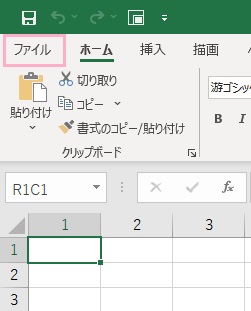
それでは、Excelの列が数字(R1C1参照形式)になった場合の戻し方を説明していきます。まずはウィンドウ左上の「ファイル」タブをクリックしましょう。

バックステージビューが表示されるので、左側メニューの「オプション」をクリックしましょう。
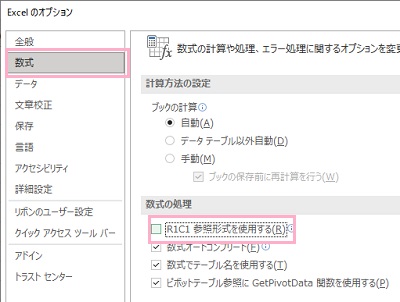
「Excelのオプション」ダイアログボックスが表示されるので、左側メニューの「数式」をクリックします。ウィンドウ右側に項目一覧が表示されるので、「数式の処理」項目の「R1C1参照形式を使用する」のチェックボックスをクリックして無効化してから「OK」をクリックして設定を反映しましょう。
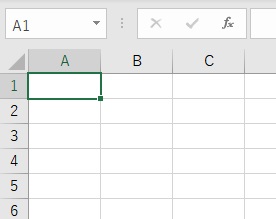
これで、通常の表示である「A1参照形式」に戻すことができました。もしR1C1参照形式に戻したい場合は、再度Excelのオプションから「R1C1参照形式を使用する」のチェックボックスを有効にして設定を保存すればR1C1形式を適用することができますよ。