
Excelでスクロールバーが長い・短い問題
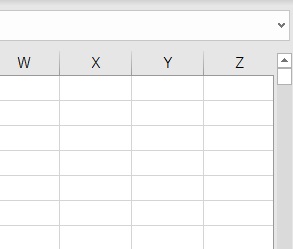
Microsoft Excelでスクロールバーが長い・スライダーが短い問題に遭遇してしまったことはありませんか?画像のように縦スクロールバーや横スクロールバーのスライダーが短い状態でスクロールバーが長いと、操作がしづらくなってしまいますよね。
スライダーが短くスクロールバーが長い状態になってしまうのは、設定に原因があるのではなくワークシート内の広い範囲にデータが入力されてしまっていてExcelがそのセルを認識している結果スクロールバーが長くなってしまっているのです。もし該当のデータが不要であれば、削除することでスクロールバーとスライダーのサイズを適正に戻すことができますよ。この記事では、Excelでスクロールバーが長い・短い場合の対処法をご紹介していきます。
Excelでスクロールバーが長い・短い場合の対処法
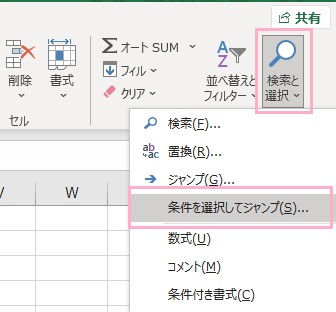
それでは、Excelでスクロールバーが長い・スライダーが短い場合の対処法を説明します。スクロールバーが長くスライダーが短い状態になっている場合は、ワークシートのかなり広い範囲にデータが存在していることが原因です。ウィンドウ上部の「ホーム」タブをクリックしてリボンメニューを開き、「編集」項目の「検索と選択」から「条件を選択してジャンプ」をクリックしましょう。
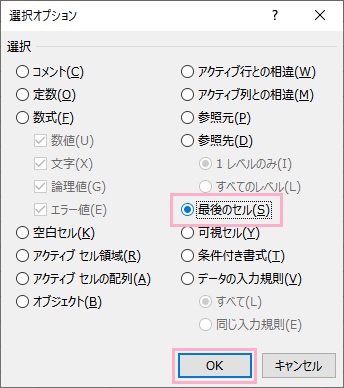
「選択オプション」のダイアログボックスが表示されるので、「最後のセル」を選択して「OK」をクリックしましょう。
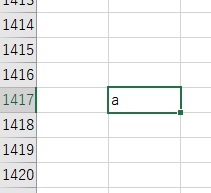
Excelが認識している最後のセルまでジャンプが行われます。画像ではデータが入っていますが、もしデータがない場合でも「Excelが認識しているセル」となっています。不要なデータである場合は、このセルを削除しましょう。
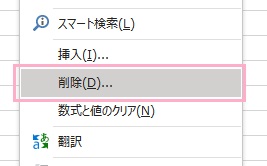
該当のセルを右クリックしてメニューを開き、「削除」をクリックしましょう。これでセルを削除したら、ファイルの上書き保存を行いましょう。
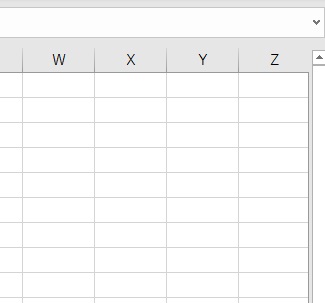
これで、スクロールバーとスライダーのサイズが正しいサイズへと戻りますよ。