
Excelで横棒のグラフを作成したい
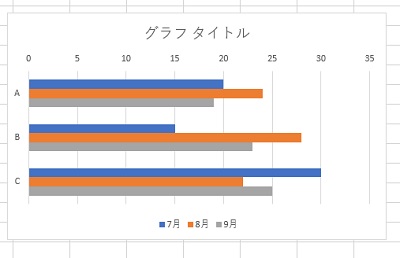
Microsoft Excelで棒グラフを作成する際に、縦棒グラフではなく横棒グラフを作成したいと思ったことはありませんか?棒グラフの定番といえば縦棒グラフですが、Excelでは横棒グラフを作成することもできますよ。
シーンによっては縦棒グラフよりも横棒グラフのほうが使いやすいこともあるので、ぜひ活用してみてくださいね。この記事では、Excelで横棒のグラフを作成する方法をご紹介していきます。
Excelで横棒のグラフを作成する方法
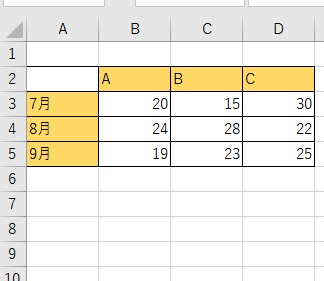
それでは、Excelで横棒のグラフを作成する方法を説明していきます。この記事では、画像のグラフから横棒のグラフを作成していきます。まずは、このグラフを項目名を含めて範囲選択しましょう。
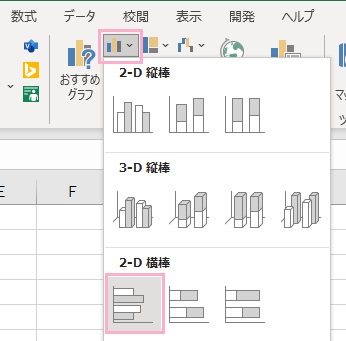
続いてウィンドウ上部の「挿入」タブをクリックしてリボンメニューを開き、「グラフ」項目の「縦棒/横棒グラフの挿入」をクリックしてグラフ一覧を開きます。「2-D横棒」の「集合横棒」をクリックしましょう。
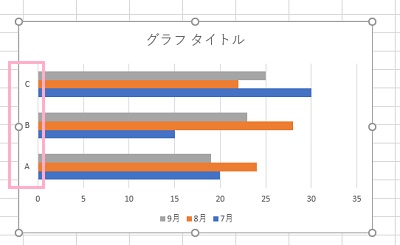
これで、横棒グラフを作成することができました。しかし、横軸のグラフが上から順に「C」・「B」・「A」になってしまっていますね。上から「A」・「B」・「C」の順番に並べたいので、横軸をダブルクリックしましょう。
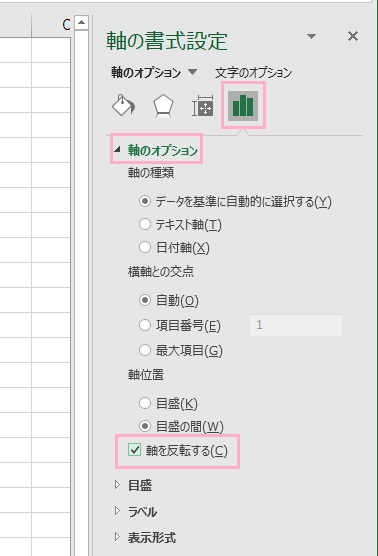
ウィンドウの右側に「軸の書式設定」メニューが表示されます。「軸のオプション」ボタンをクリックして項目一覧を開き、折りたたまれている「軸のオプション」をクリックして項目を展開したら「軸を反転する」のチェックボックスをクリックして有効にしましょう。
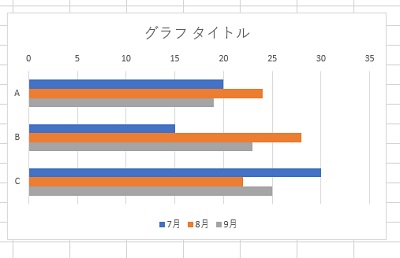
これで、横軸の順番を上から「A」・「B」・「C」の順にすることができました。表示を元に戻したい場合は、「軸を反転する」のチェックボックスをオフにすれば元に戻ります。
横棒グラフは他にも「積み上げ横棒」や「100%積み上げ横棒」に3D横棒も用意されているので、別の横棒グラフを作成したいと思ったら使用してみましょう。Microsoft Excelで、横棒のグラフを作成する方法は以上となります。