
ExcelでCAGR(年平均成長率)を計算したい
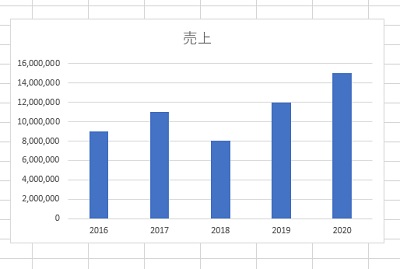
Microsoft Excelで、CAGR(年平均成長率)を求めたいと思ったことはありませんか?CAGR(Compound Annual Growth Rate・年平均成長率)とは、企業分析にて使用されるビジネス用語です。株式投資の場においても使われることがあります。
CAGRは企業の成長率を複数年に渡って把握するための指標となり、今後の売上の予測・売上の安定性の予測・成長率の把握など経営活動・投資の目安になります。ExcelでCAGRを求めるには、計算式を使用してCAGRを出力する方法と関数を使用してCAGRを求める方法があります。この記事では、ExcelでCAGR(年平均成長率)を計算する方法をご紹介していきます。
ExcelでCAGR(年平均成長率)を計算する方法
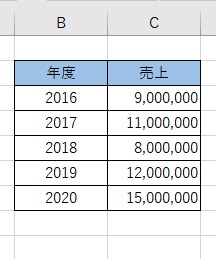
それでは、ExcelでCAGR(年平均成長率)を計算する方法を説明していきます。当記事では、画像の例を用いてCAGRの計算方法を説明していきます。
CAGRの計算式は、「=(n年度の売上/初年度の売上)^(1/(n年-初年))-1」となります。n年度の売上を初年の売り上げで割った値を、「1/経過年数」で累乗してCAGRを求めることができるわけですね。
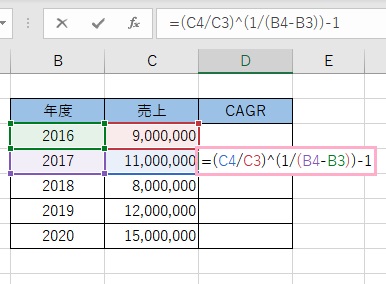
画像の例では、2017年度のCAGRを求めています。D4セルに「=(C4/C3)^(1/(B4-B3))-1」と入力して、Enterキーを押しましょう。
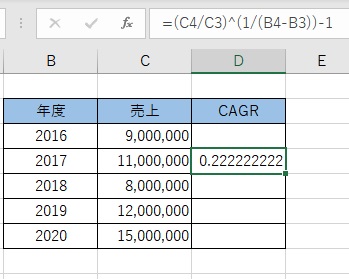
これで、2017年のCAGRを求めることができました。しかしこの表記では分かりづらいので、パーセンテージ表記に変更しましょう。
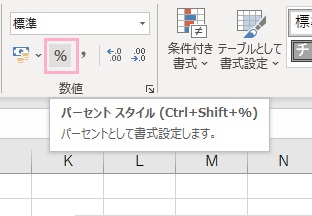
表記をパーセンテージに変更するには、ウィンドウ上部の「ホーム」タブのリボンメニューにある「数値」項目から「パーセントスタイル」をクリックしましょう。「Ctrlキー+Shiftキー+%キー」がショートカットキーに設定されているので、ショートカットキー操作でもOKです。
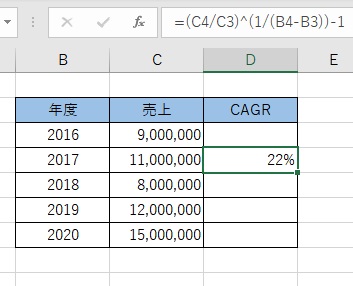
CAGRがパーセンテージで表示されました。
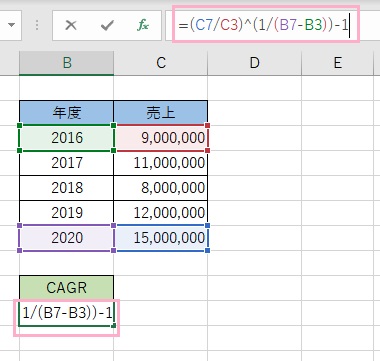
数年間のCAGRを計算することも可能です。「=(C7/C3)^(1/(B7-B3))-1」と入力して2016年から2020年の売上を指定します。
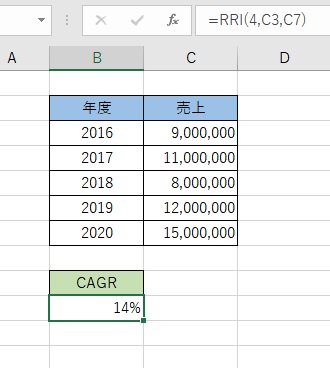
これで、2016年から2020年までのCAGRを求めることができました。こちらもパーセンテージ表示に変更して、何パーセントの成長があったのかを確認しやすくしてみましょう。
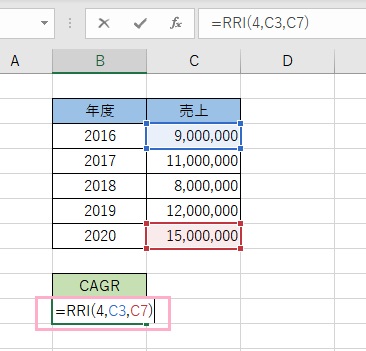
ちなみに、Excelの関数でCAGRを求めることもできます。「RRI関数(レリパント・レート・オブ・インタレスト)」を使用してみましょう。RRI関数の数式は、「=RRI(期間,現在価値,将来価値)」です。画像の例では、「=RRI(4,C3,C7)」と入力することで、2016年から2020年までのCAGRの計算を行っています。
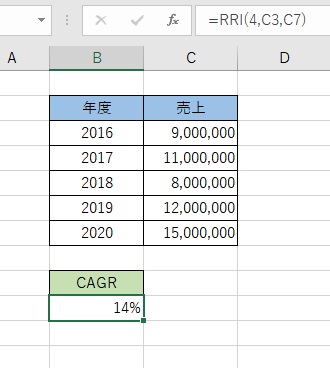
これで2016年から2020年までのCAGRを求めることができるので、あとはパーセンテージ表記にすることで成長率を分かりやすい表示に変更しましょう。ExcelでCAGR(年平均成長率)を計算する方法については、以上となります。