
Excelでグラフの凡例の名前を変更したい
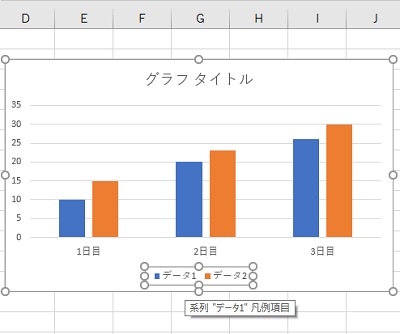
Microsoft Excelで、グラフの凡例の名前を変更したいと思ったことはありませんか?グラフの作成時に入力された凡例の名前を、後から変えたいというケースは少なくありませんよね。
この凡例の名前は、グラフの元になったデータを変更しなくてもグラフ上から直接凡例の名前を編集して変更することができますよ。この記事では、Excelでグラフの凡例の名前を変更する方法をご紹介していきます。
Excelでグラフの凡例の名前を変更する方法
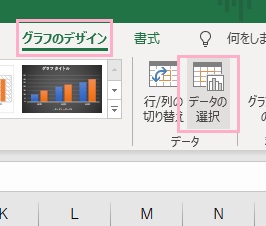
それでは、Excelでグラフの凡例の名前を変更する方法を説明します。まずは凡例を変更したいグラフをクリックしてウィンドウ上部の「グラフのデザイン」のリボンメニューを開きましょう。項目一覧の「データ」項目にある「データの選択」をクリックしましょう。
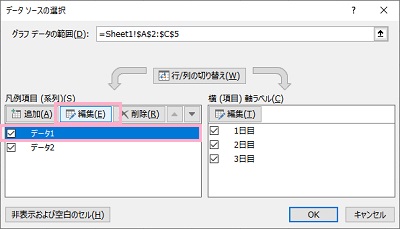
「データリソースの選択」ダイアログボックスが表示されるので、「凡例項目(系列)」の一覧から名前を変更したい項目を選択してから「編集」をクリックしましょう。
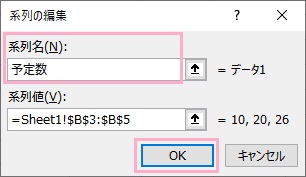
「系列の編集」ダイアログボックスが表示されるので、「系列名」の入力欄のデータを削除して名前を入力してから「OK」をクリックしましょう。
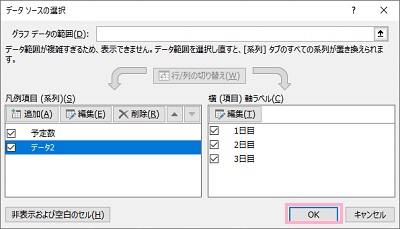
これで、グラフの凡例の名前を変更することができました。残りの凡例も、同じ操作で編集することができます。編集が完了したら、「OK」をクリックして設定を完了しましょう。
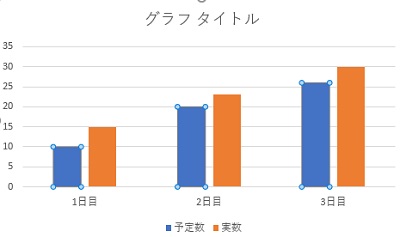
これで、グラフの下部に表示されている凡例の名前を変更することができました。
凡例の変更方法は以上となります。当初予定していた凡例の名前を変更したい場合は、この方法で変更を行うことができますよ。また、凡例を空欄にしてグラフ上にテキストボックスなどを挿入してそちらに凡例名を入力するといったことも可能なので覚えておくと役に立ちます。